All Chat
All Chat · คู่มือการใช้งาน

กล่องข้อความรวมสำหรับองค์กร

ฉบับผู้ดูแลองค์กร (Admin)
ฉบับที่ 5 · 26 ตุลาคม 2026
https://all-chat.nosapp.org
ภาพหน้าจอทุกภาพถ่ายจากระบบ All Chat จริง แต่ใช้ข้อมูลสมมติทั้งหมด — องค์กร "โรงแรมทะเลใส", พนักงาน ณัฐธิดา กิตติพงษ์ พิมพ์ชนก ธนากร และลูกค้า วรวุฒิ คุณอรอุมา Daniel Brooks ศิริพร ภาณุวัฒน์ ไม่ใช่บุคคลหรือธุรกิจจริง · ราคาแพ็กเกจในภาพเป็นราคาจริง ณ วันที่ออกคู่มือ · เวลาในระบบแสดงเป็นเวลาไทย (UTC+7)
สารบัญ

  1. สรุป 1 หน้าเริ่มใช้งานใน 5 ขั้น
  2. สมัครทดลองใช้ และเข้าสู่ระบบทดลองใช้ 90 วัน · ยืนยันอีเมล · ลืมรหัสผ่าน
  3. หน้ากล่องข้อความแถบซ้าย · รายการแชท · ตอบลูกค้า · รับห้อง ส่งต่อ ปิดงาน
  4. เชื่อมช่องทางLINE OA · Facebook Messenger · Instagram
  5. Property และผู้ใช้หลายสาขา · สิทธิ์ผู้ดูแล / หัวหน้า / พนักงาน
  6. ข้อความล่วงหน้า และฟังก์ชันเสริม
  7. Logs / Timeline · บัญชีของฉัน · อุปกรณ์
  8. ช่วยเหลือ และแจ้งปัญหาคุยกับทีมงาน All Chat
  9. ใช้บนมือถือ
  10. แพ็กเกจและการชำระเงินเลือกแพ็กเกจ · รายเดือน/รายปี · จัดการการชำระเงิน
  11. ช่วงทดลองใช้ ข้อมูลส่วนบุคคล (PDPA) และข้อควรระวัง

1. สรุป 1 หน้าเริ่มใช้งานใน 5 ขั้น

All Chat รวมข้อความลูกค้าจาก LINE OA, Facebook Messenger และ Instagram ไว้ในหน้าเดียว ทีมงานหลายคนตอบพร้อมกันได้ แยกตามสาขา (Property) และไม่ตอบซ้ำกัน

1. สมัครทดลองใช้กรอกชื่อองค์กร อีเมล รหัสผ่าน แล้วกดลิงก์ยืนยันในอีเมล (บทที่ 2)
2. ตั้งชื่อ Propertyระบบสร้าง Property แรกตามชื่อองค์กรให้ เพิ่มสาขาอื่นได้ (บทที่ 5)
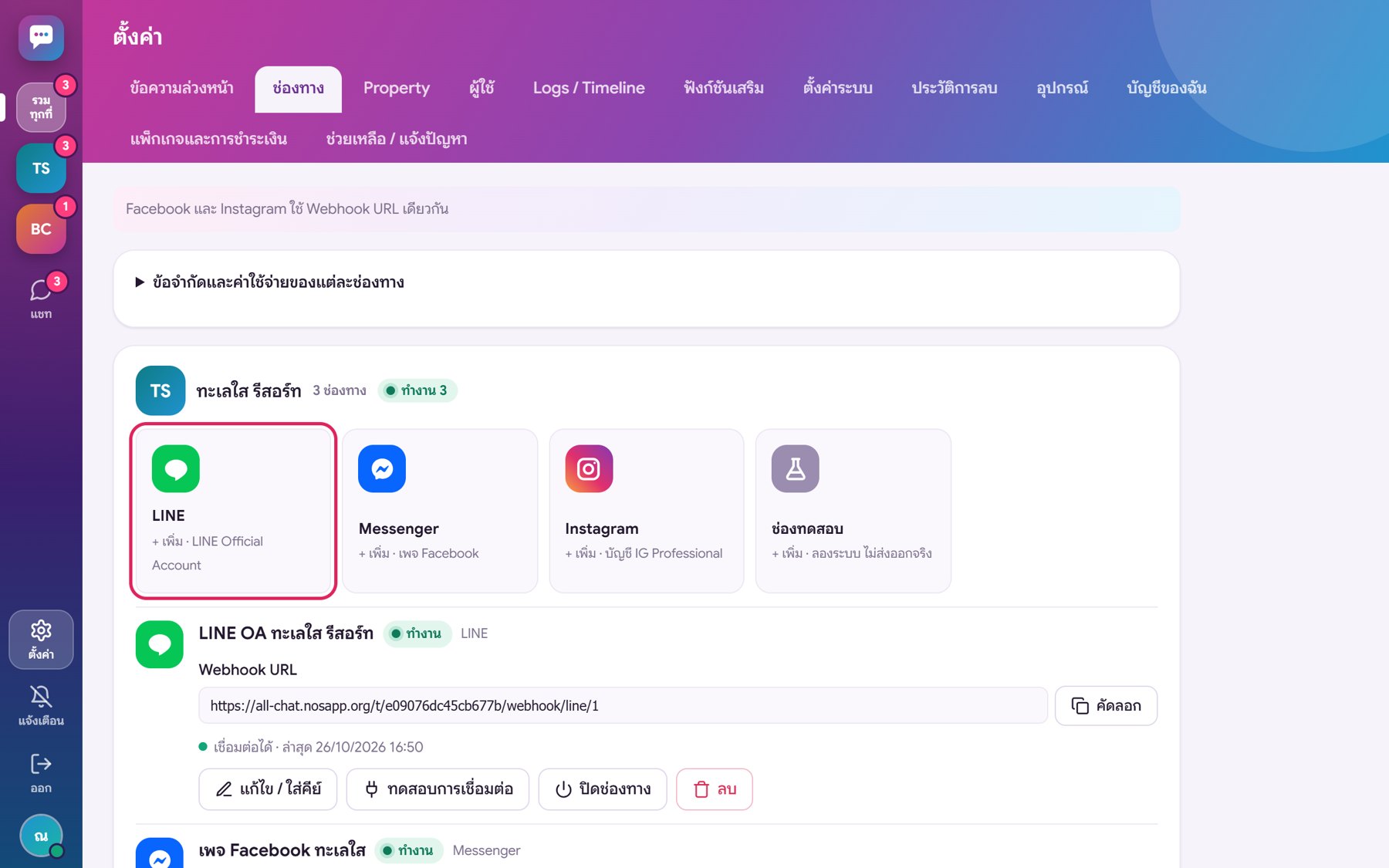
3. เชื่อมช่องทางตั้งค่า → ช่องทาง → เลือก LINE / Facebook / Instagram แล้วกรอกคีย์ (บทที่ 4)
4. เพิ่มทีมงานตั้งค่า → ผู้ใช้ → เพิ่มด้วยอีเมล แล้วให้สิทธิ์รายสาขา (บทที่ 5)
5. ตอบลูกค้าหน้า แชท — คนแรกที่ตอบเป็นผู้ดูแลห้อง ส่งต่อหรือปิดงานได้ (บทที่ 3)
ติดปัญหา?ตั้งค่า → ช่วยเหลือ / แจ้งปัญหา ทีมงานตอบในหน้านั้นและทางอีเมล (บทที่ 8)
เลือกแพ็กเกจตั้งค่า → แพ็กเกจและการชำระเงิน — เลือกระหว่างทดลองใช้ได้ เริ่มเก็บเงินเมื่อครบ 90 วัน (บทที่ 10)
กดไอคอน แจ้งเตือน ที่แถบซ้ายบนทุกเครื่องที่ใช้ตอบลูกค้า จะได้ไม่พลาดข้อความใหม่

2. สมัครทดลองใช้ และเข้าสู่ระบบhttps://all-chat.nosapp.org

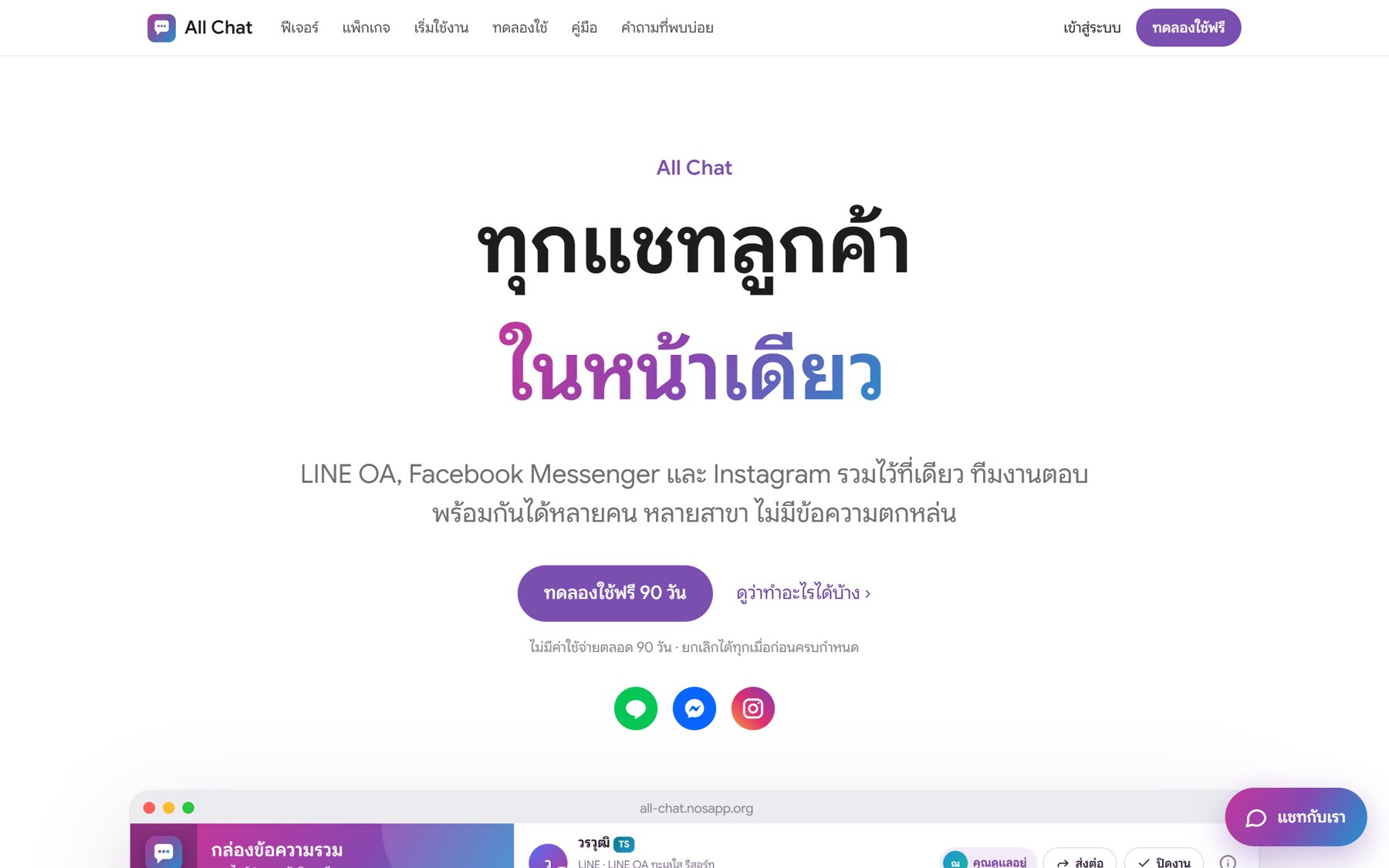
ภาพ 2.1หน้าแรกของเว็บ — ปุ่ม "ทดลองใช้ฟรี" และ "เข้าสู่ระบบ" มุมขวาบน

1สมัครทดลองใช้ฟรี 90 วัน

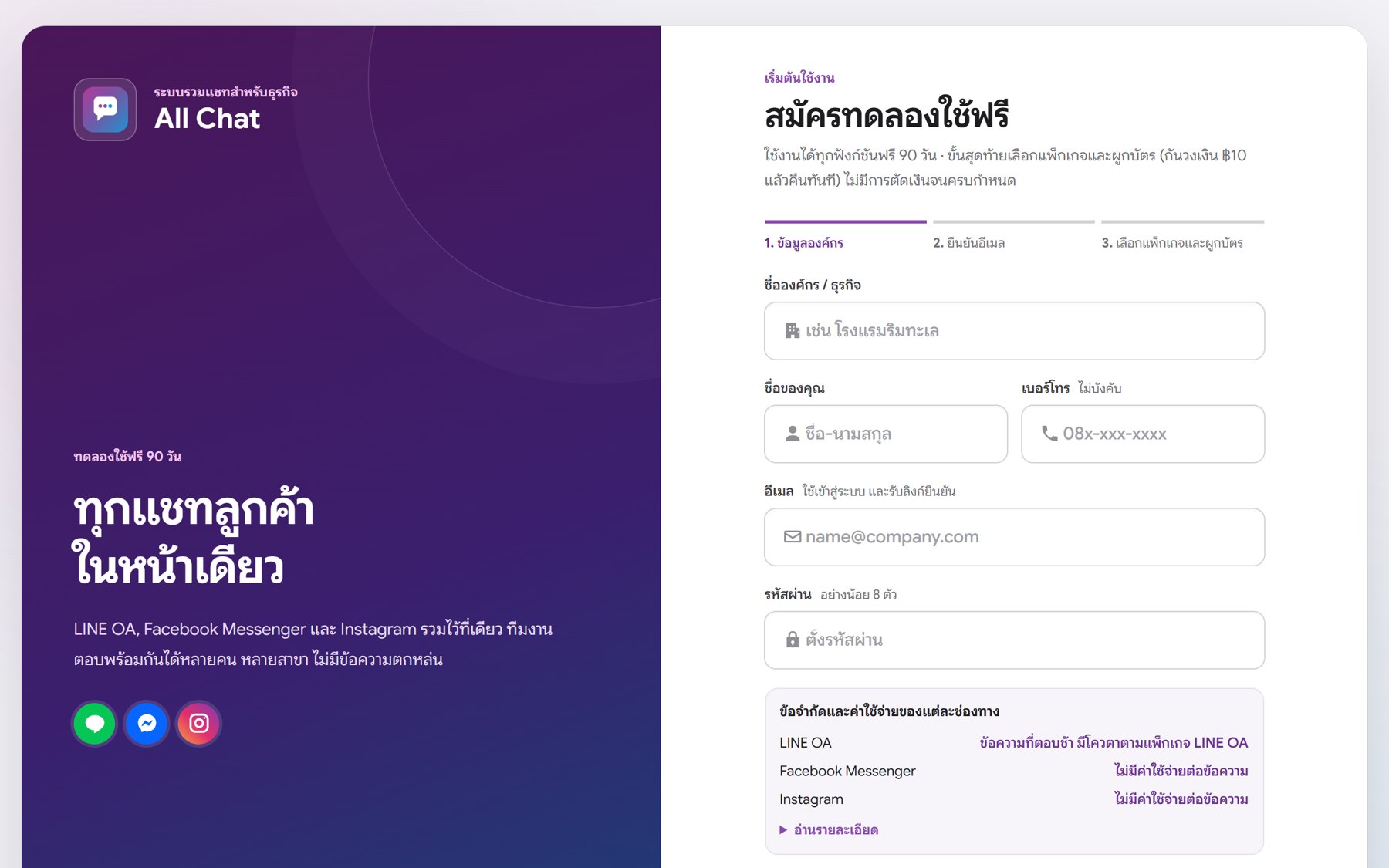
  1. กด ทดลองใช้ฟรี กรอกชื่อองค์กร ชื่อของคุณ อีเมล (ใช้เข้าสู่ระบบ) และรหัสผ่านอย่างน้อย 8 ตัว
  2. อ่านกล่อง ก่อนสมัคร: ข้อจำกัดและค่าใช้จ่ายของแต่ละช่องทาง (ภาพ 2.4) แล้วติ๊กยอมรับข้อตกลงการใช้งาน นโยบายความเป็นส่วนตัว และรับทราบข้อจำกัดของแต่ละช่องทาง จากนั้นกด สมัครและเริ่มทดลองใช้
  3. เปิดอีเมลจาก [email protected] แล้วกดลิงก์ยืนยันภายใน 24 ชั่วโมง (ถ้าไม่เห็น ดูในโฟลเดอร์ Junk) — ระบบสร้างองค์กรและพาเข้าสู่ระบบทันที
  4. เลือกแพ็กเกจและผูกบัตรเพื่อเริ่มทดลองใช้ (กันวงเงิน ฿10 แล้วคืนทันที ไม่มีการตัดเงินจนครบช่วงทดลอง) — ดูบทที่ 10
ภาพ 2.2หน้าสมัครทดลองใช้
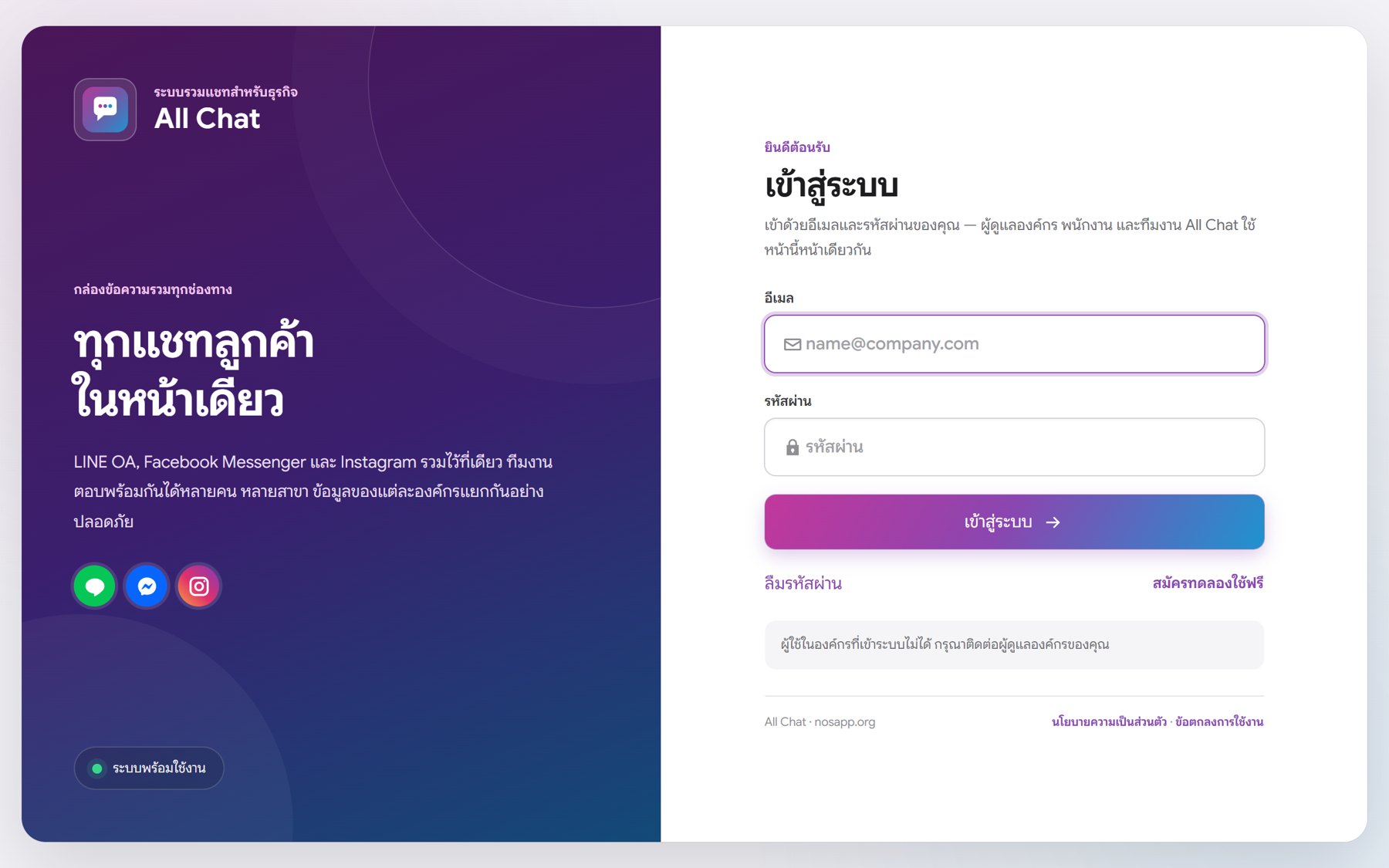
ภาพ 2.3หน้าเข้าสู่ระบบ — ใช้อีเมลและรหัสผ่าน
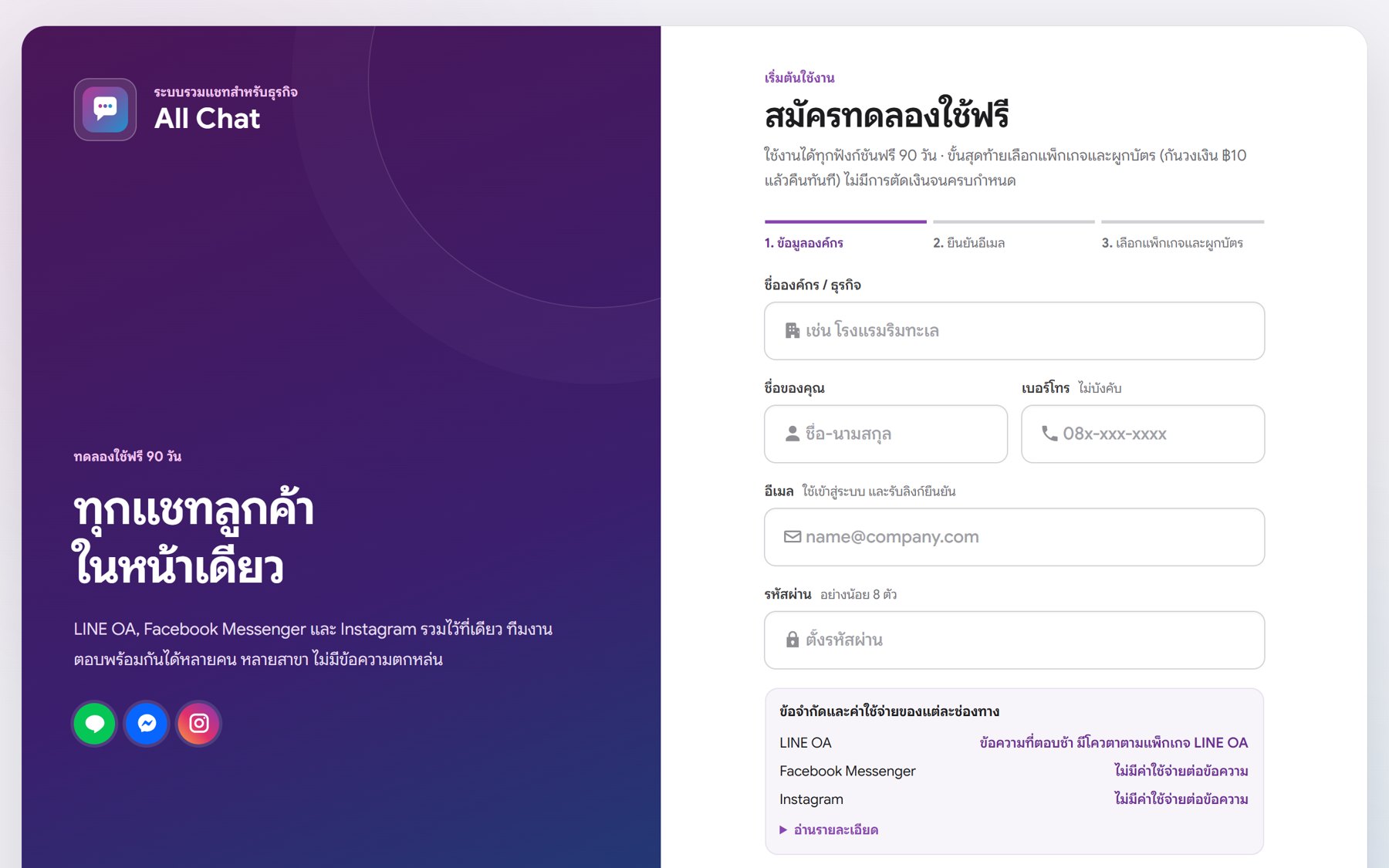
ภาพ 2.4ข้อจำกัดและค่าใช้จ่ายของแต่ละช่องทาง แสดงก่อนกดสมัคร
ช่องทางค่าใช้จ่าย / ข้อจำกัด (ข้อมูล ณ 26/10/2026)
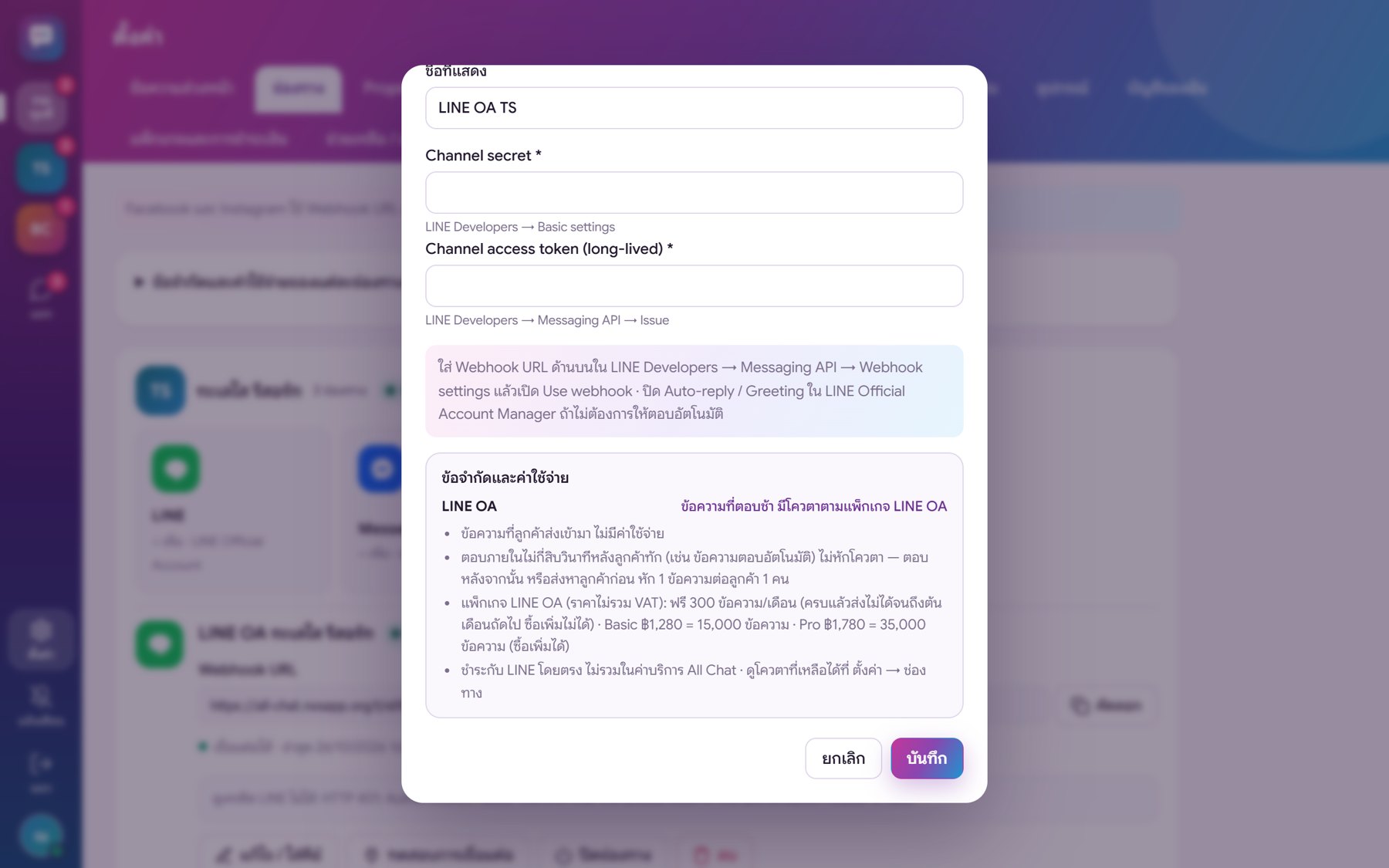
LINE OAข้อความที่ลูกค้าส่งเข้ามาไม่มีค่าใช้จ่าย · ตอบภายในไม่กี่สิบวินาทีหลังลูกค้าทักไม่หักโควตา · ตอบช้ากว่านั้นหรือส่งหาลูกค้าก่อน หัก 1 ข้อความต่อลูกค้า 1 คน · แพ็กเกจ LINE OA (ไม่รวม VAT): ฟรี 300 ข้อความ/เดือน (ครบแล้วส่งไม่ได้จนถึงต้นเดือนถัดไป ซื้อเพิ่มไม่ได้) · Basic ฿1,280 = 15,000 ข้อความ · Pro ฿1,780 = 35,000 ข้อความ · ชำระกับ LINE โดยตรง
Facebook Messengerไม่มีค่าใช้จ่ายต่อข้อความ · ตอบได้ภายใน 24 ชั่วโมงหลังข้อความล่าสุดของลูกค้า · ถึง 7 วันเมื่อ Meta อนุมัติ Human Agent · ผู้เชื่อมต้องเป็นผู้ดูแลเพจ
Instagramไม่มีค่าใช้จ่ายต่อข้อความ · ต้องเป็นบัญชีมืออาชีพที่เชื่อมกับเพจ Facebook · กติกา 24 ชั่วโมง / 7 วัน เหมือน Messenger
All Chatหลังช่วงทดลองใช้ จำนวนช่องทางเป็นไปตามแพ็กเกจ: Starter 3 ช่องทาง · Business และ Pro ไม่จำกัด
อีเมลหนึ่งใช้ได้กับองค์กรเดียว · ถ้าผู้ให้บริการปิดรับสมัครชั่วคราว ปุ่มทดลองใช้จะไม่แสดง และลิงก์ยืนยันที่ได้รับไปแล้วจะใช้ไม่ได้ ให้คุยกับทีมงานผ่านปุ่มแชทที่หน้าแรก

2ลืมรหัสผ่าน

  1. ที่หน้าเข้าสู่ระบบ พิมพ์อีเมล แล้วกด ลืมรหัสผ่าน
  2. กดลิงก์ในอีเมลภายใน 1 ชั่วโมง แล้วตั้งรหัสใหม่ — ทุกเครื่องที่ login ด้วยรหัสเดิมจะออกจากระบบ
ใส่รหัสผิด 10 ครั้งภายใน 15 นาที ระบบจะให้รอ 15 นาทีก่อนลองใหม่

3. หน้ากล่องข้อความเมนู แชท

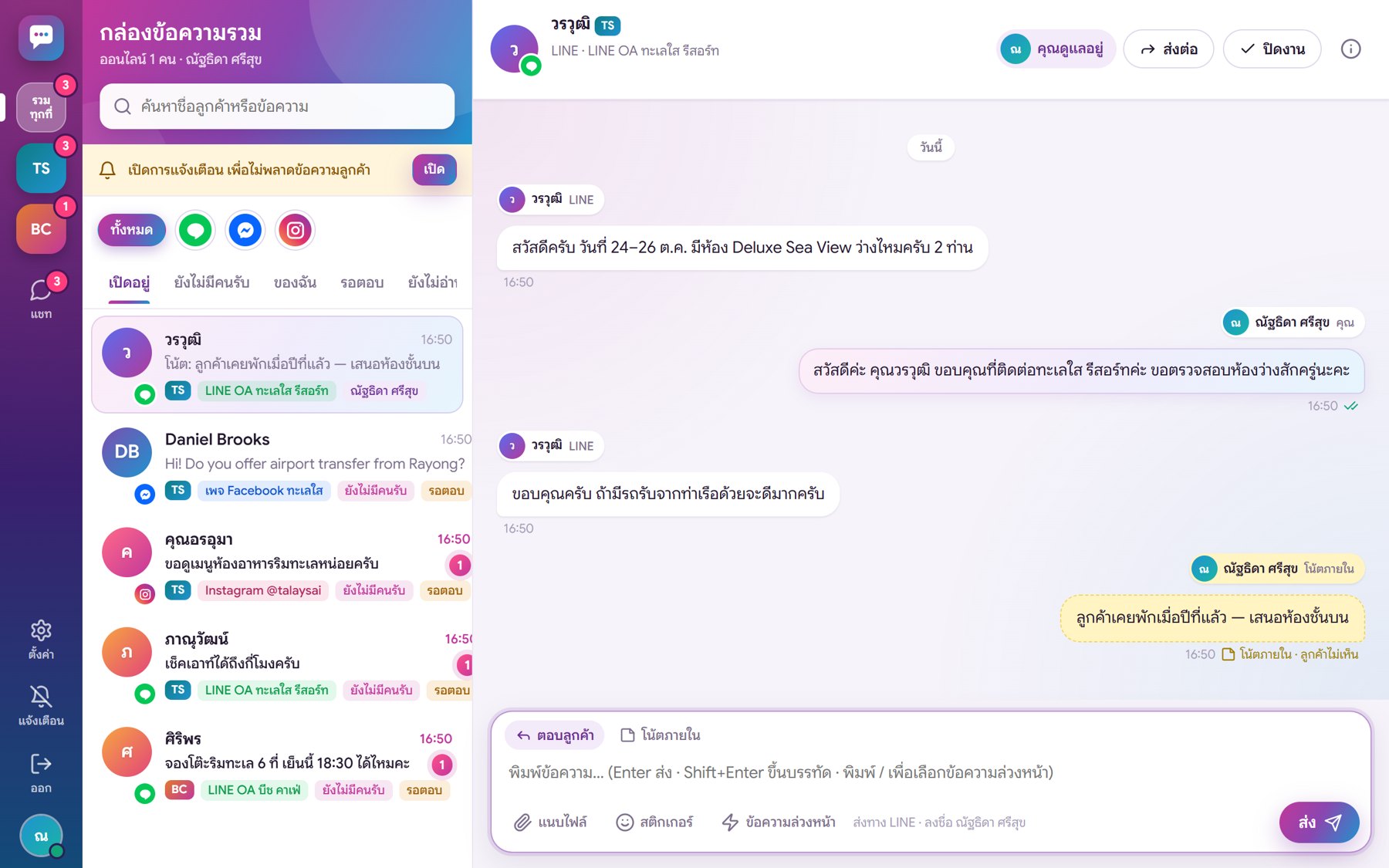
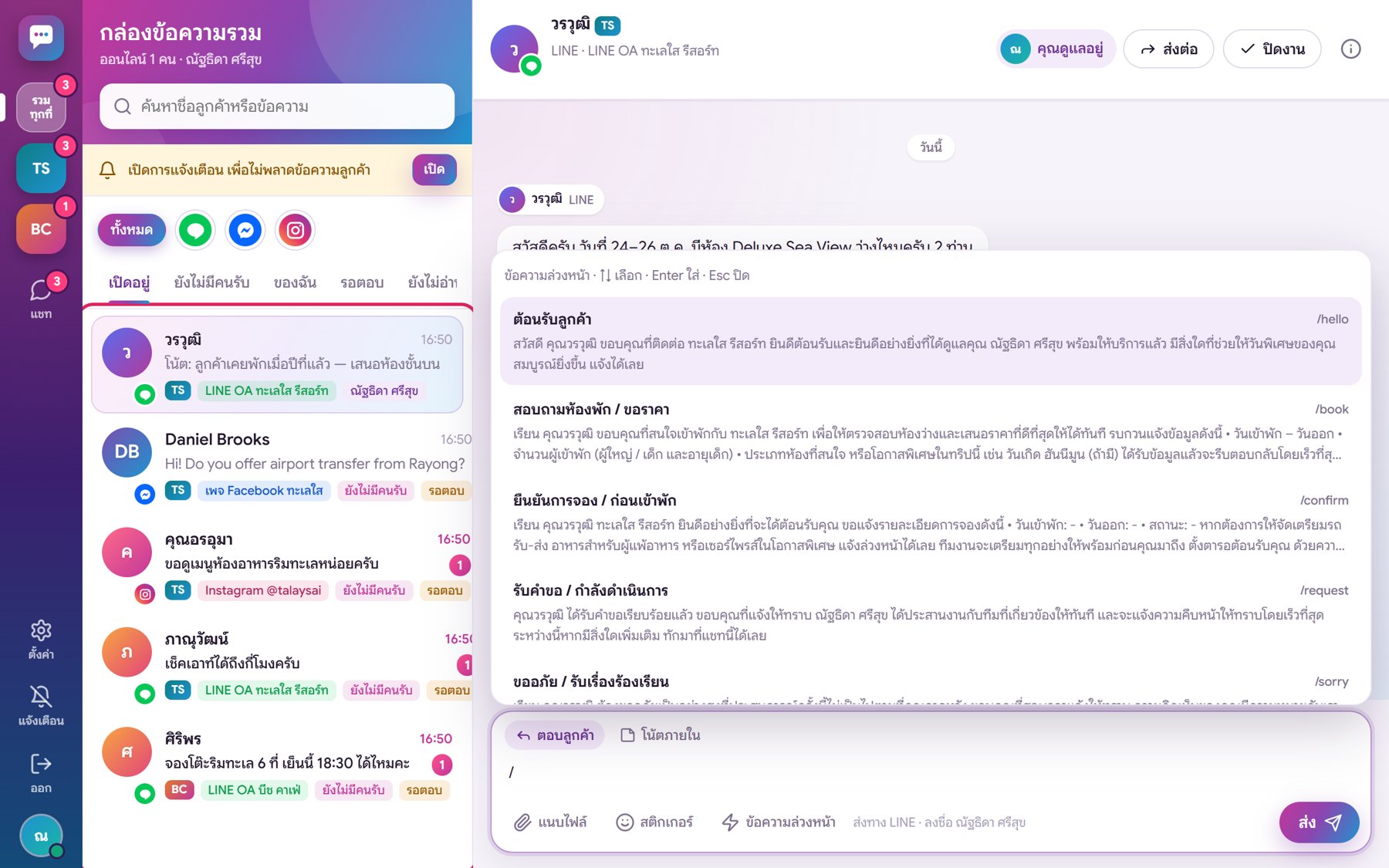
ภาพ 3.1กล่องข้อความรวม — ซ้าย: Property และเมนู · กลาง: รายการแชท · ขวา: ห้องที่เปิดอยู่
ส่วนใช้ทำอะไร
แถบซ้ายรวมทุกที่ = ทุก Property · ไอคอนย่อ (เช่น TS, BC) = เฉพาะสาขานั้น · ตัวเลขแดง = ข้อความยังไม่อ่าน · แชท · ตั้งค่า · แจ้งเตือน · ออก
ช่องค้นหา + ไอคอนแพลตฟอร์มค้นชื่อลูกค้าหรือข้อความ · กรองเฉพาะ LINE / Messenger / Instagram ฯลฯ
แท็บเปิดอยู่ · ยังไม่มีคนรับ · ของฉัน · รอตอบ (ลูกค้าพิมพ์ล่าสุด) · ยังไม่อ่าน
การ์ดแชทชื่อลูกค้า · ข้อความล่าสุด · ป้าย Property · ช่องทาง · ผู้ดูแลห้อง หรือ "ยังไม่มีคนรับ" · "รอตอบ"

1ตอบลูกค้า

  1. กดการ์ดแชท → พิมพ์ในช่องล่าง → Enter ส่ง (Shift+Enter ขึ้นบรรทัดใหม่)
  2. แนบไฟล์ รูป วิดีโอ เสียง เอกสาร (ไม่เกิน 50 MB) · สติกเกอร์ · ข้อความล่วงหน้า หรือพิมพ์ / เพื่อเลือก
  3. แท็บ โน้ตภายใน = บันทึกให้ทีมเห็น ลูกค้าไม่เห็น (กรอบสีเหลืองในห้องแชท)
ภาพ 3.2พิมพ์ "/" ในช่องพิมพ์ — เลือกข้อความล่วงหน้า

2ใครดูแลห้อง — รับห้อง ส่งต่อ ปิดงาน

ปุ่ม ⓘ มุมขวาบน = ข้อมูลลูกค้า โน้ต ป้ายกำกับ และ Timeline ของห้องนั้น

4. เชื่อมช่องทางตั้งค่า → ช่องทาง (ผู้ดูแลระบบ / หัวหน้า Property)

ภาพ 4.1ช่องทางแยกตาม Property — กดกล่องแพลตฟอร์มเพื่อเพิ่ม

1LINE OA

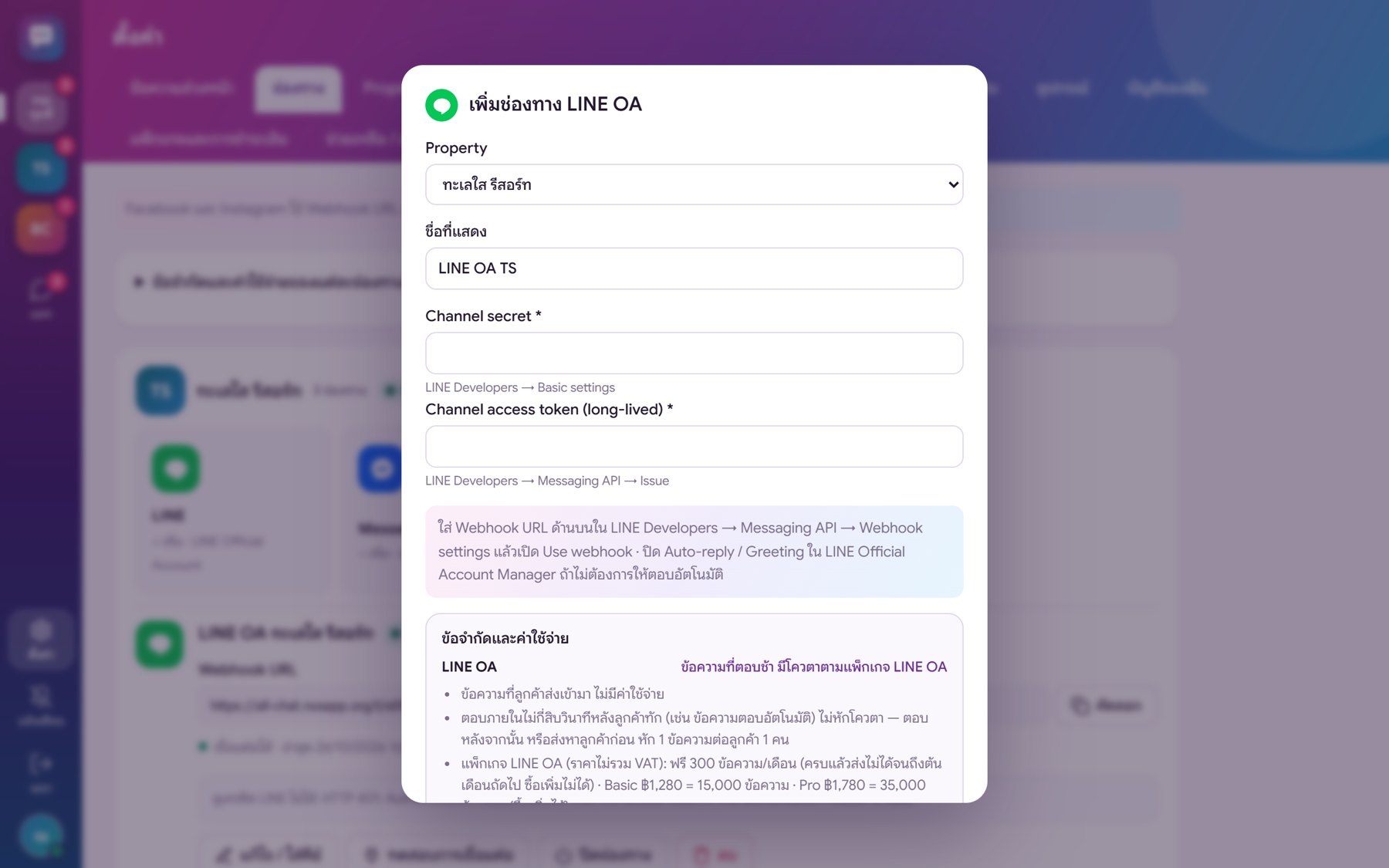
ภาพ 4.2เพิ่มช่องทาง LINE OA
  1. ใน LINE Developers (developers.line.biz) เปิด Messaging API ของ LINE OA ที่ใช้อยู่
  2. คัดลอก Channel secret (แท็บ Basic settings) และกด Issue Channel access token (long-lived) (แท็บ Messaging API) มาวางในฟอร์ม → บันทึก
  3. คัดลอก Webhook URL จากการ์ดช่องทาง (ปุ่ม คัดลอก) ไปวางที่ Messaging API → Webhook settings → เปิด Use webhook → กด Verify
  4. ใน LINE Official Account Manager ปิด Auto-reply / Greeting ถ้าไม่ต้องการให้ LINE ตอบอัตโนมัติซ้ำกับทีมงาน
  5. กลับมากด ทดสอบการเชื่อมต่อ ที่การ์ด — สถานะเขียว "ทำงาน" = พร้อมใช้
ภาพ 4.3ตอนเพิ่มช่องทาง ระบบแสดงข้อจำกัดและค่าใช้จ่ายของช่องทางนั้น · ดูของทุกช่องทางได้ที่หัวข้อ "ข้อจำกัดและค่าใช้จ่ายของแต่ละช่องทาง" ในหน้า ตั้งค่า → ช่องทาง
การ์ด LINE OA แสดง เครดิตข้อความเดือนนี้ (เหลือ / ใช้ไป) — ถ้าใกล้หมด ให้อัปเกรดแพ็กเกจที่ LINE Official Account Manager
Webhook URL ของแต่ละองค์กรขึ้นต้นด้วย https://all-chat.nosapp.org/t/<รหัสองค์กร>/ — ใช้ของใครของมัน ห้ามนำไปใช้กับองค์กรอื่น

2Facebook Messenger และ Instagram

5. Property และผู้ใช้ตั้งค่า → Property · ผู้ใช้

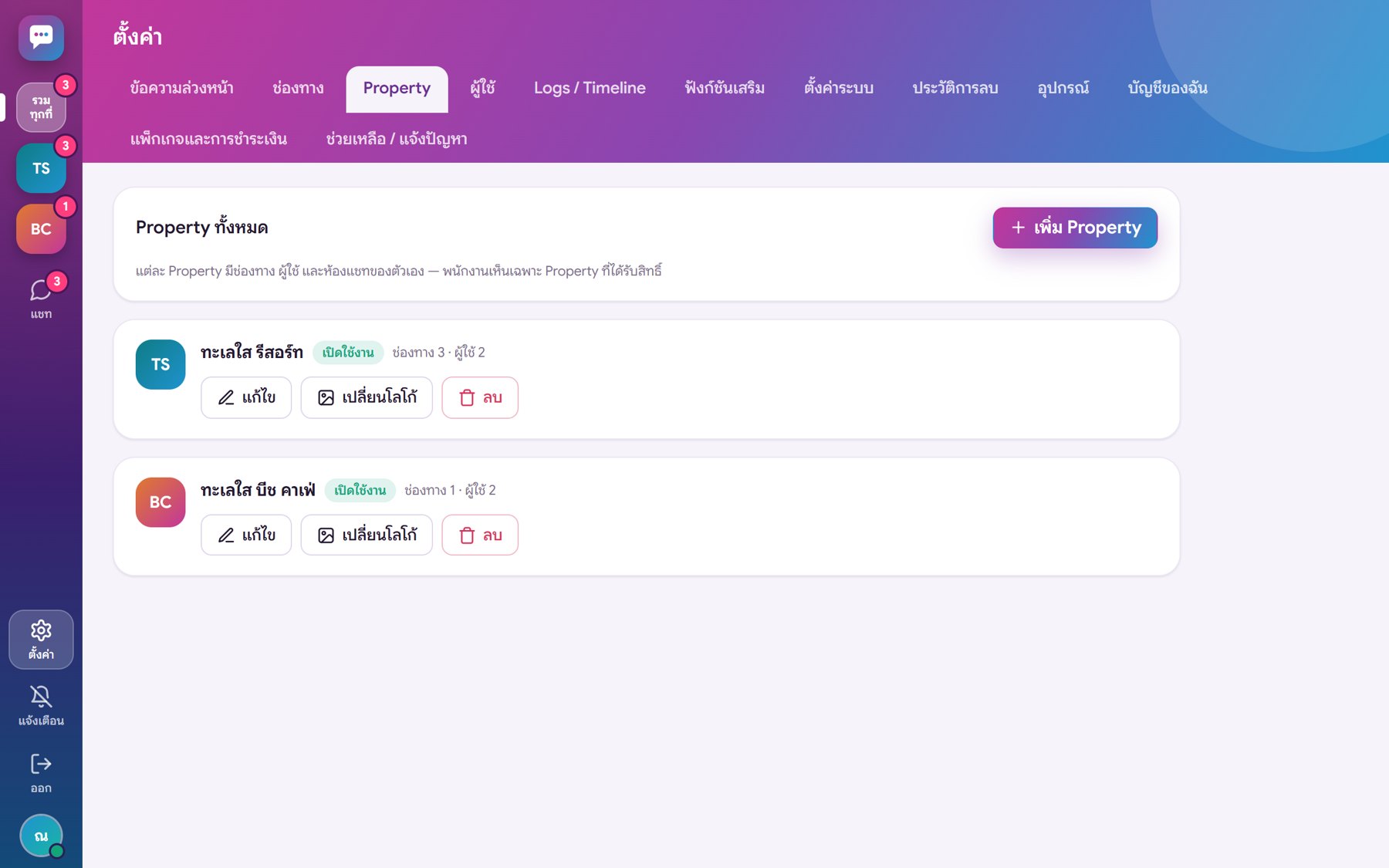
ภาพ 5.1Property = สาขา / แบรนด์ ในองค์กร
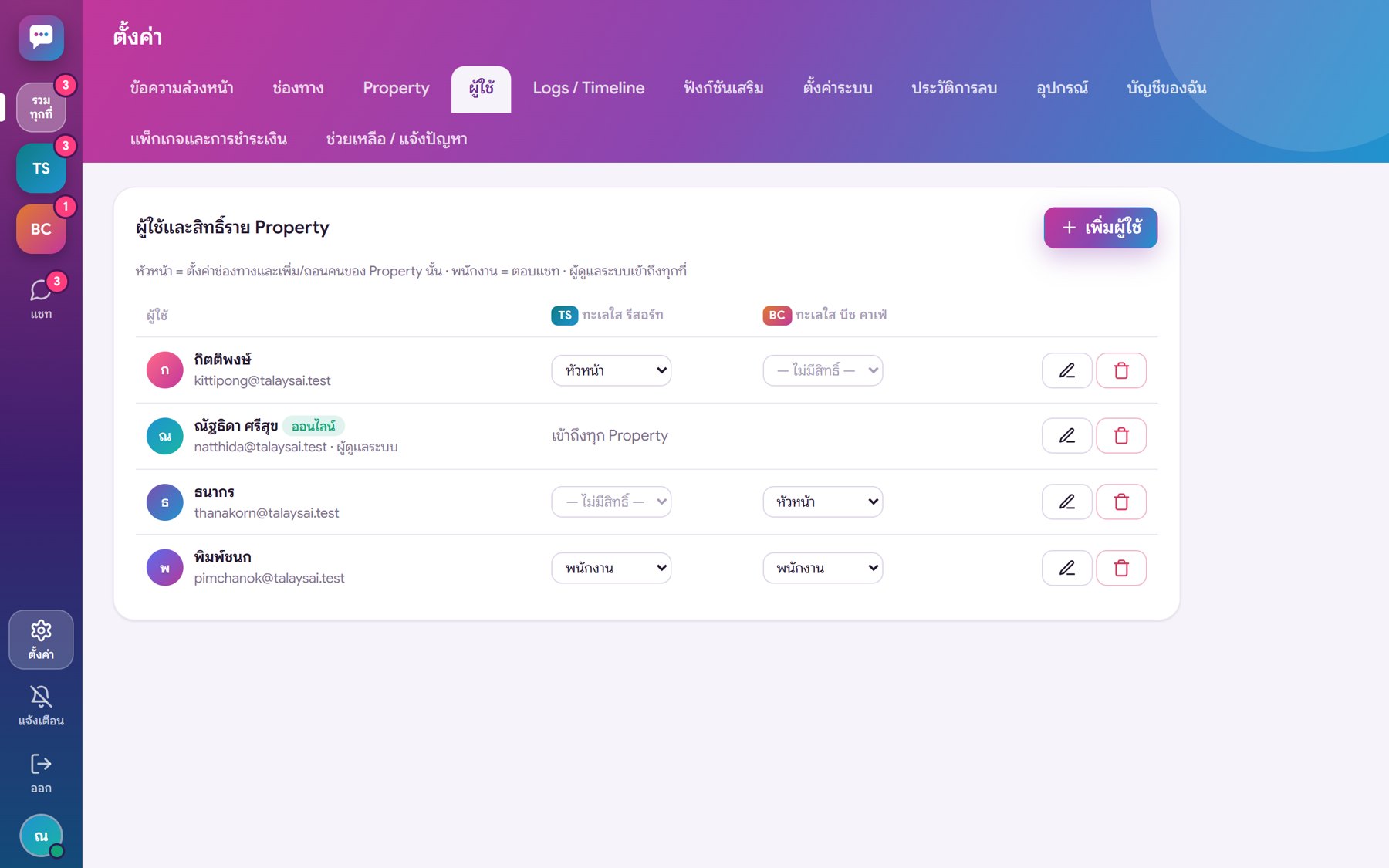
ภาพ 5.2ผู้ใช้และสิทธิ์ราย Property
ระดับทำอะไรได้
ผู้ดูแลระบบทุก Property · ทุกเมนูตั้งค่า · เพิ่ม/ลบผู้ใช้ · ฟังก์ชันเสริม · ประวัติการลบ (มีได้หลายคน)
หัวหน้า (ราย Property)ตอบแชท · ตั้งช่องทางของ Property ตัวเอง · เพิ่ม/ถอนสิทธิ์คนใน Property นั้น · ดู Logs
พนักงาน (ราย Property)ตอบแชทของ Property ที่ได้รับสิทธิ์
  1. กด + เพิ่มผู้ใช้ → กรอก อีเมล (ใช้เข้าสู่ระบบ) ชื่อที่แสดง รหัสผ่านเริ่มต้น และสิทธิ์รายสาขา
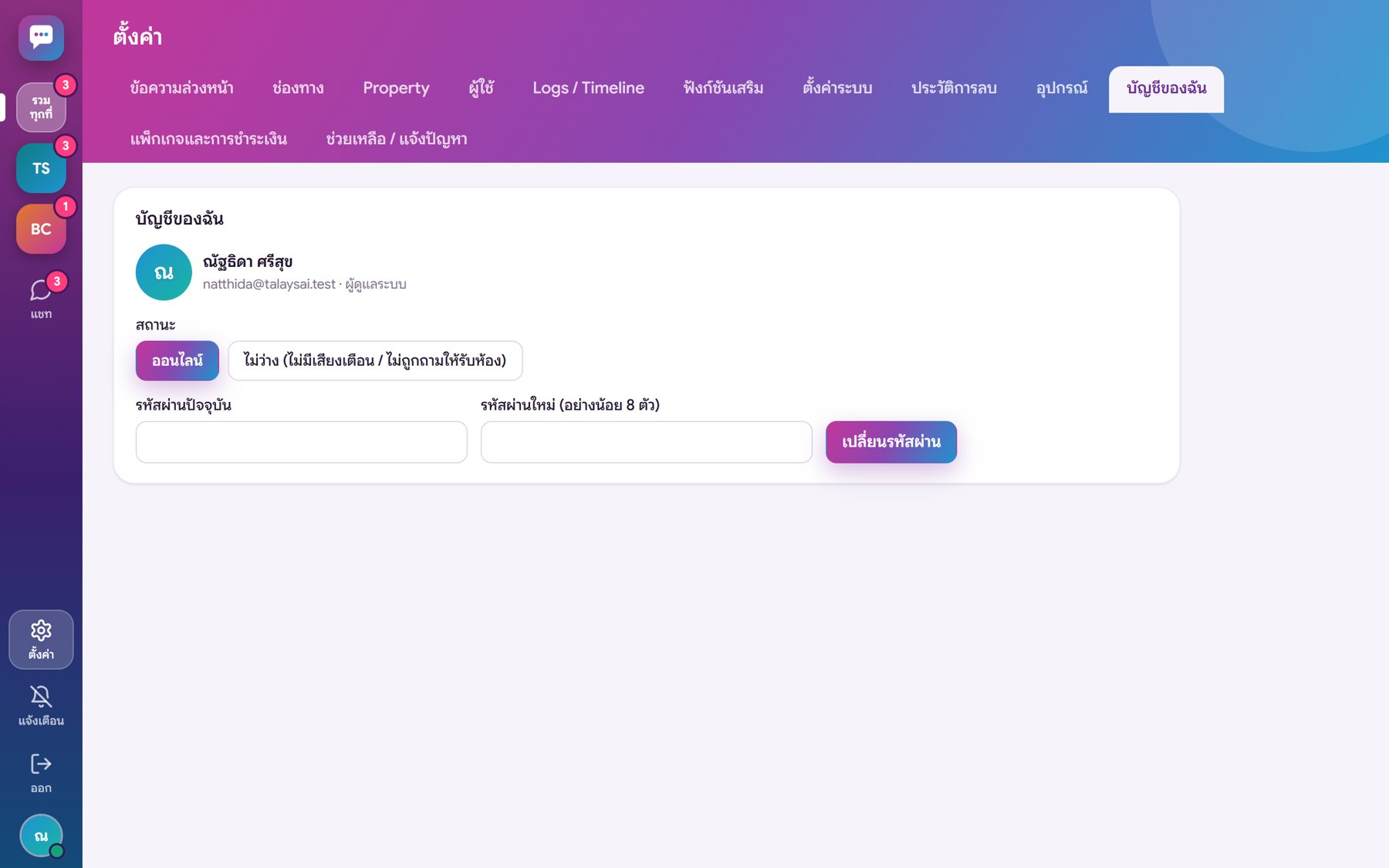
  2. แจ้งอีเมล/รหัสผ่านให้พนักงาน — พนักงานเปลี่ยนรหัสเองได้ที่ ตั้งค่า → บัญชีของฉัน หรือใช้ "ลืมรหัสผ่าน"
พนักงานลาออก: ปิดใช้งานทันที (ห้องที่ดูแลอยู่จะกลับเป็น "ยังไม่มีคนรับ") · การลบผู้ใช้ระบบจะถามทีละขั้นและเก็บสำเนาในประวัติการลบ

6. ข้อความล่วงหน้า และฟังก์ชันเสริม

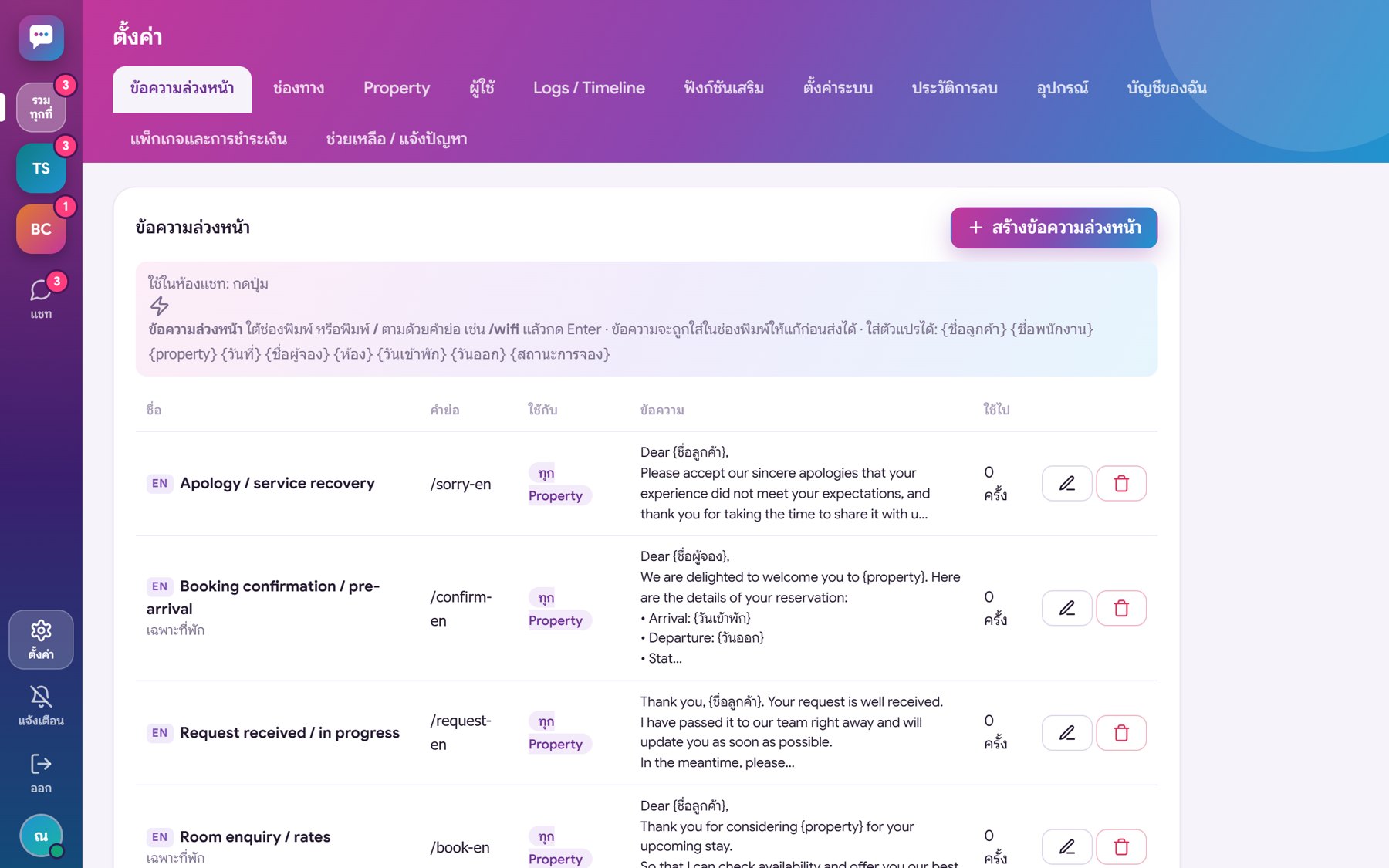
ภาพ 6.1ข้อความล่วงหน้า — ใช้ทุก Property หรือเฉพาะสาขา แยกภาษาได้
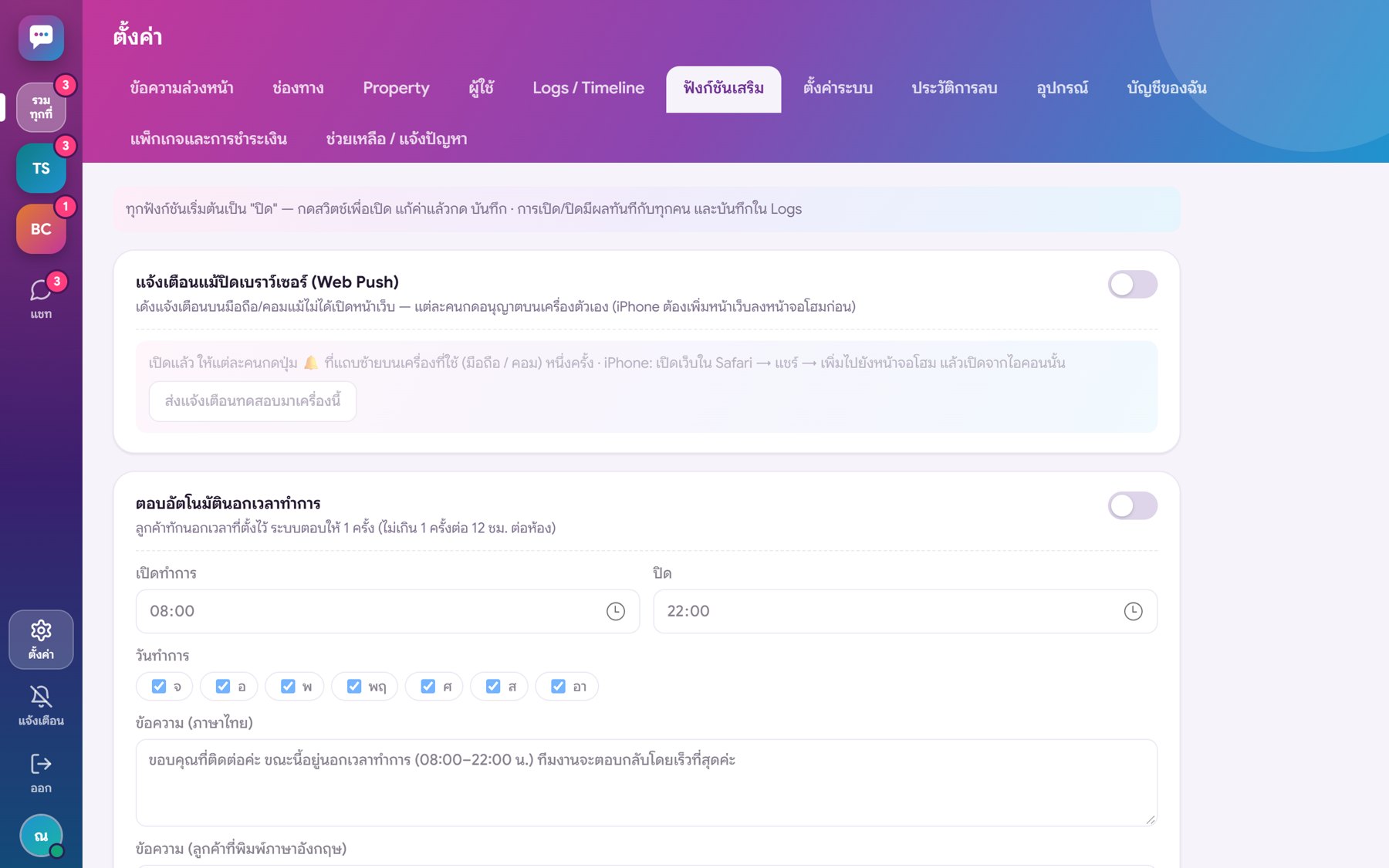
ภาพ 6.2ฟังก์ชันเสริม — ทุกตัวเริ่มต้นเป็น "ปิด" (ผู้ดูแลระบบเท่านั้น)
ฟังก์ชันทำอะไร
แจ้งเตือนแม้ปิดเบราว์เซอร์Web Push บนมือถือ/คอม แต่ละคนกดอนุญาตบนเครื่องตัวเอง (iPhone ต้องเพิ่มเว็บลงหน้าจอโฮมก่อน)
ตอบอัตโนมัตินอกเวลาทำการตอบ 1 ครั้งต่อห้อง ไม่เกิน 1 ครั้งต่อ 12 ชั่วโมง · ไม่ส่งในกลุ่ม LINE
ป้ายกำกับ · รวมลูกค้าข้ามช่องทางติดป้าย VIP / ร้องเรียน ฯลฯ · เชื่อม LINE/Facebook/IG ของคนเดียวกัน
รายงาน KPI ทางอีเมล · ส่งออก PDFสรุปเมื่อวานทุกเช้า · ปุ่มส่งออกบทสนทนาเป็น PDF

7. Logs / Timeline · บัญชีของฉัน · อุปกรณ์

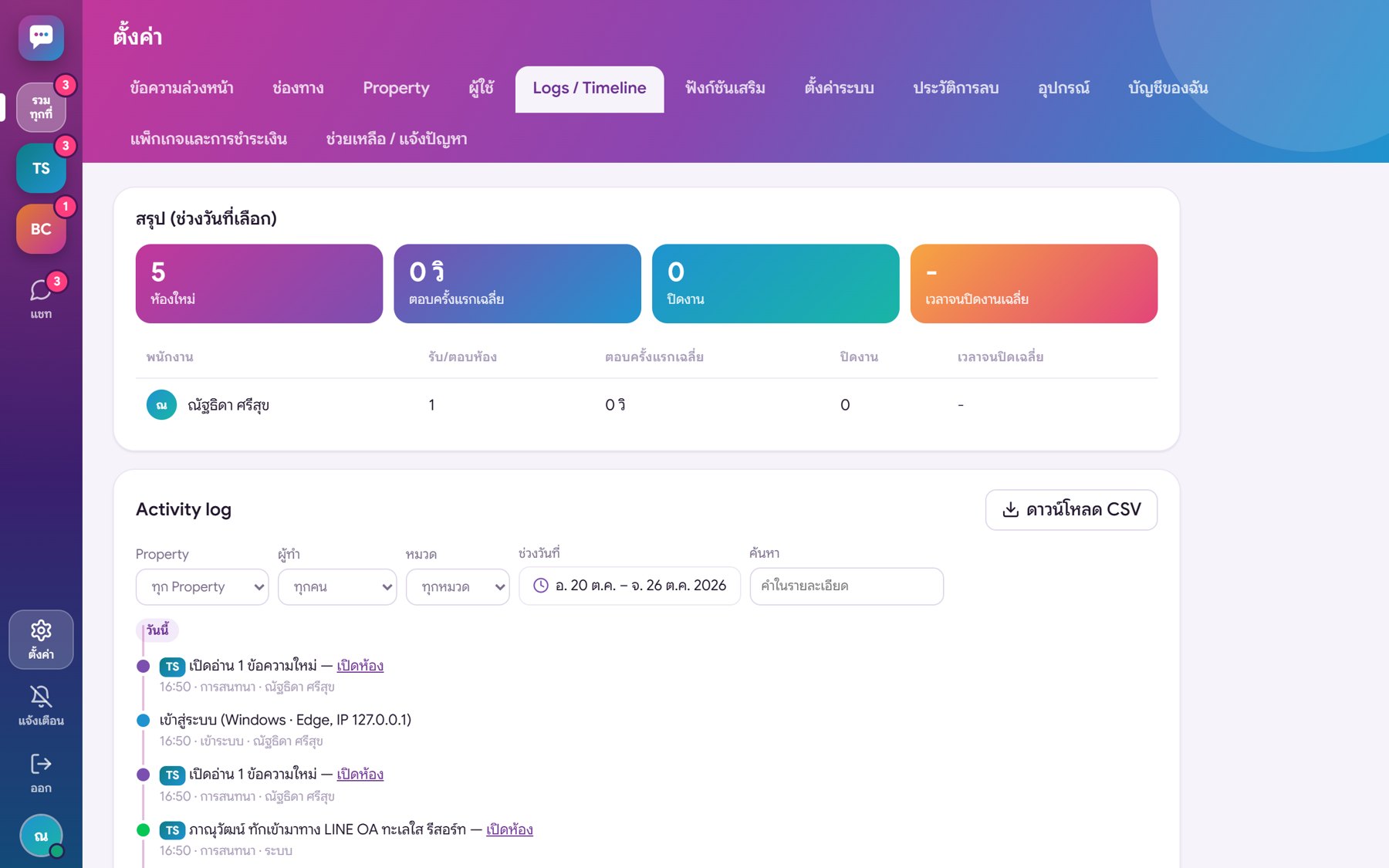
ภาพ 7.1Logs / Timeline — ใครทำอะไร เมื่อไร พร้อมตัวเลขเวลาตอบ
ภาพ 7.2บัญชีของฉัน

8. ช่วยเหลือ และแจ้งปัญหาตั้งค่า → ช่วยเหลือ / แจ้งปัญหา (ทุกคนในองค์กร)

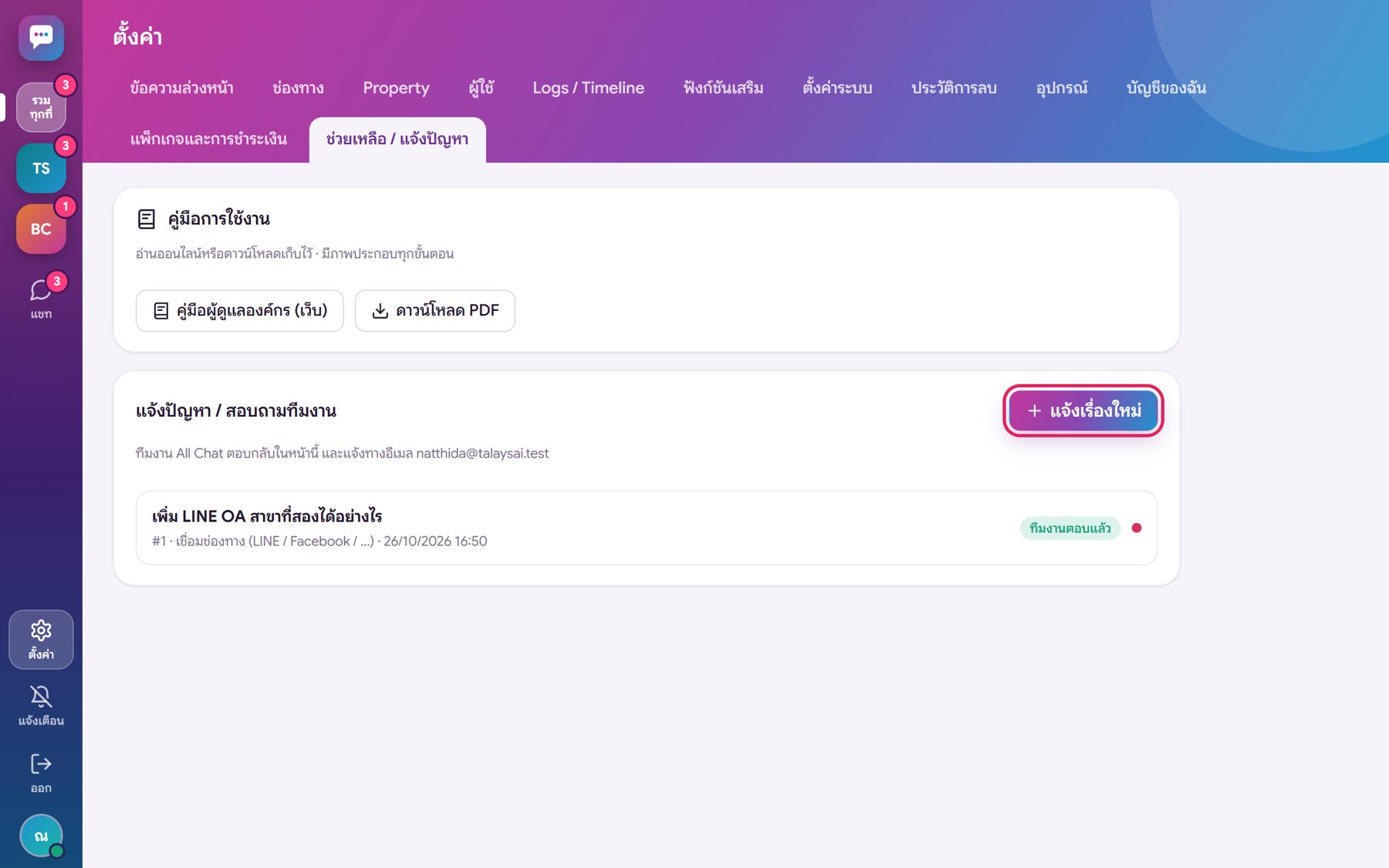
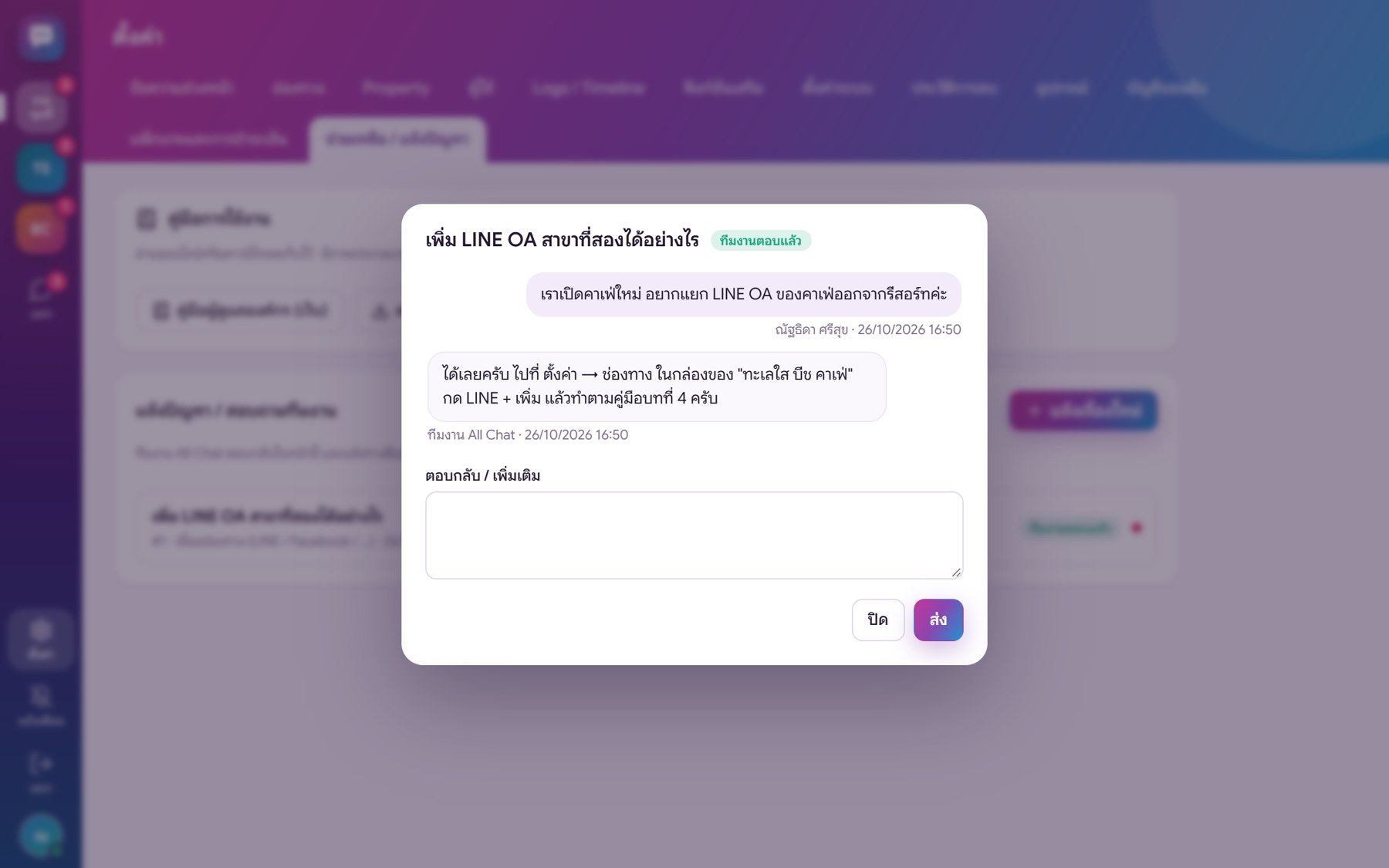
ภาพ 8.1คู่มือ และรายการเรื่องที่แจ้งทีมงาน
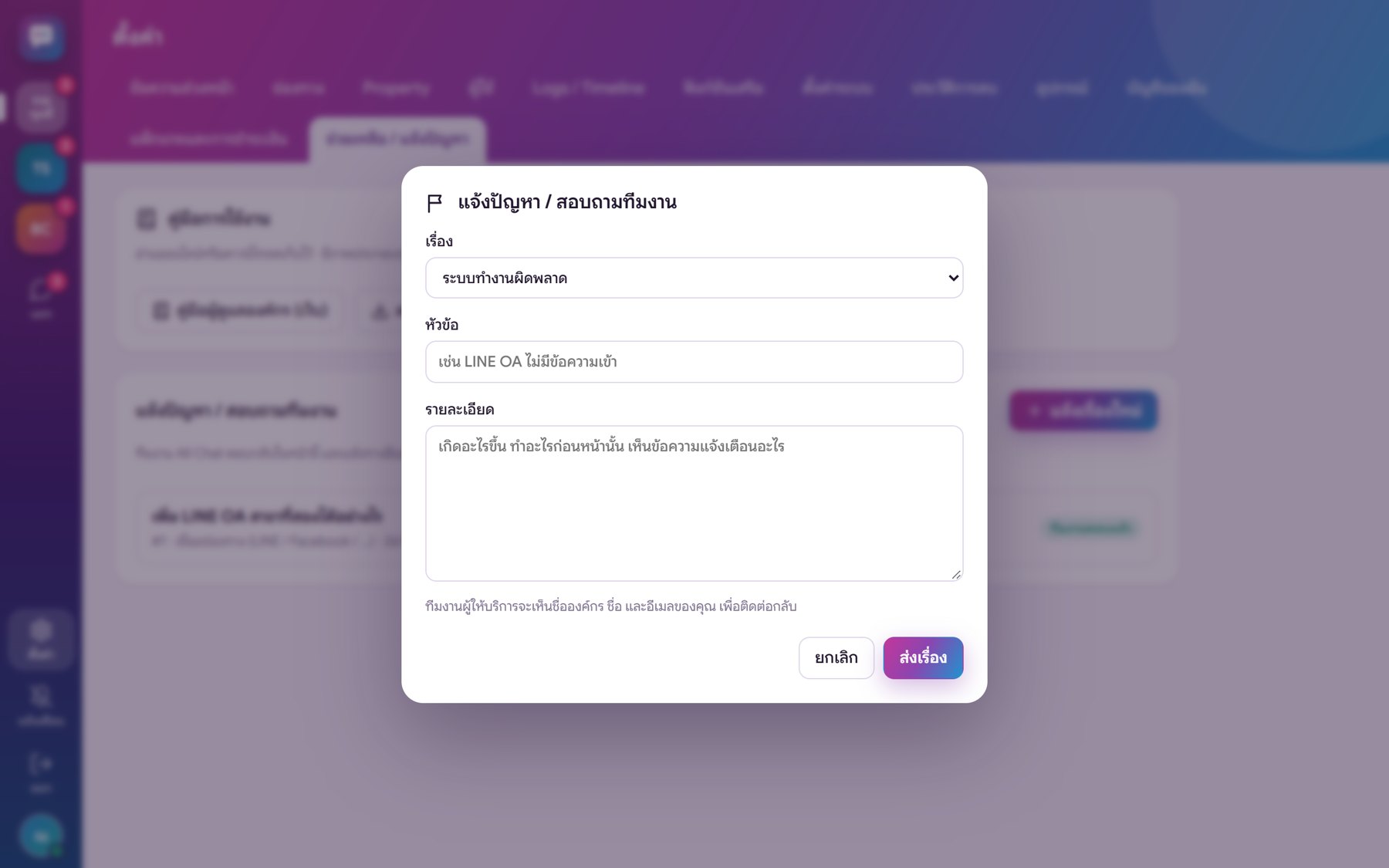
  1. กด + แจ้งเรื่องใหม่ → เลือกเรื่อง (ระบบผิดพลาด · เชื่อมช่องทาง · บัญชี · แผนการใช้งาน · อื่นๆ) → หัวข้อ → รายละเอียด → ส่งเรื่อง
  2. ทีมงาน All Chat ตอบกลับในหน้านี้ และส่งอีเมลแจ้ง · เรื่องที่มีคำตอบใหม่จะมีจุดแดง
  3. กดเรื่องเดิมเพื่ออ่านและตอบเพิ่ม · สถานะ: รอทีมงานตอบ → ทีมงานตอบแล้ว → ปิดเรื่องแล้ว
ภาพ 8.2แจ้งเรื่องใหม่
ภาพ 8.3คำตอบจากทีมงาน
ทีมงานจะเห็นชื่อองค์กร ชื่อ และอีเมลของผู้แจ้ง · แต่ละคนเห็นเฉพาะเรื่องที่ตัวเองแจ้ง · ยังไม่มีบัญชี? ใช้ปุ่ม แชทกับเรา มุมขวาล่างของหน้าแรก

9. ใช้บนมือถือ

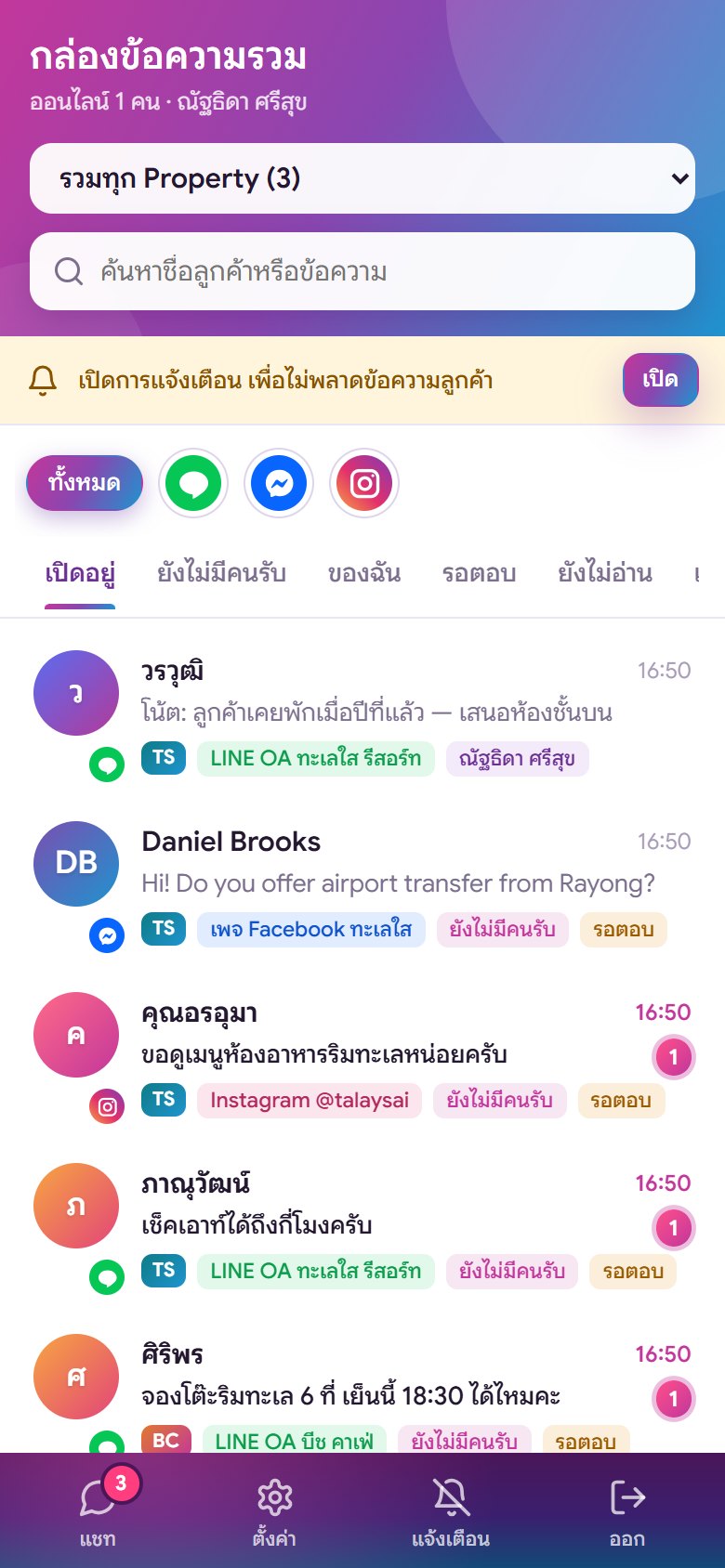
ภาพ 9.1รายการแชท
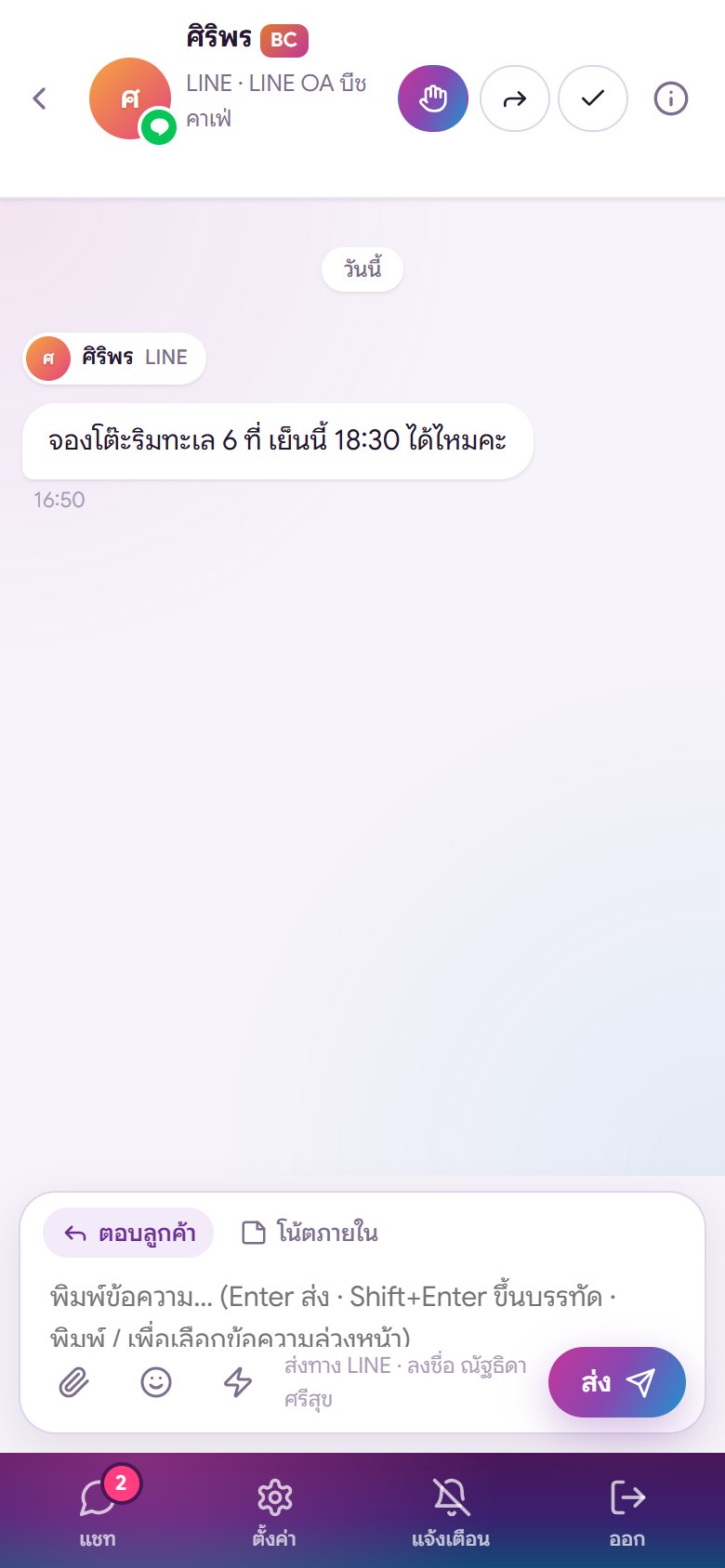
ภาพ 9.2ห้องแชท

10. แพ็กเกจและการชำระเงินตั้งค่า → แพ็กเกจและการชำระเงิน (ผู้ดูแลองค์กรเท่านั้น)

1เริ่มทดลองใช้: เลือกแพ็กเกจและผูกบัตร

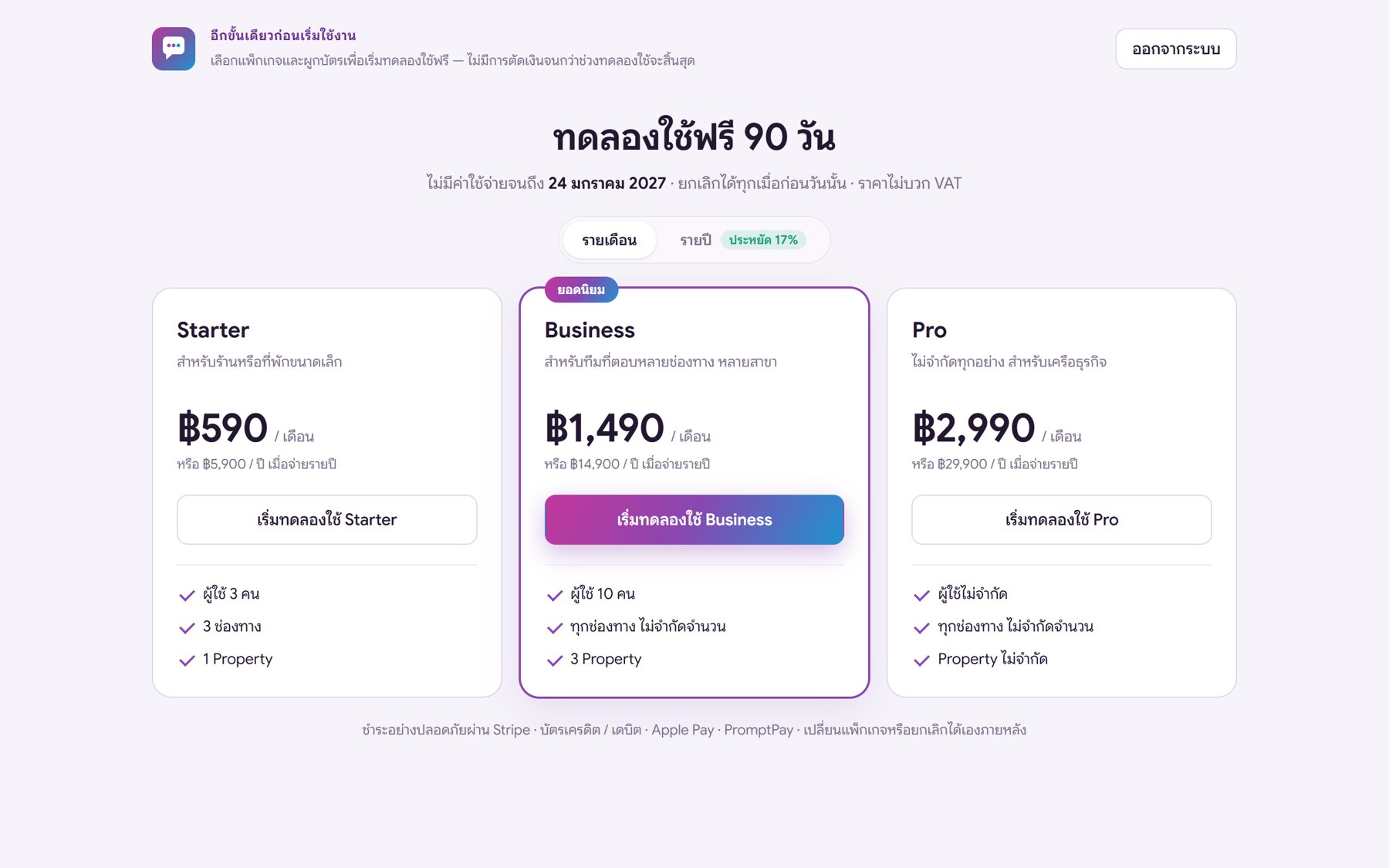
ภาพ 10.1หลังยืนยันอีเมล — เลือกแพ็กเกจที่จะใช้หลังช่วงทดลอง (สลับรายเดือน / รายปีด้านบน)
แพ็กเกจรายเดือนรายปี (จ่าย 10 ใช้ 12)ใช้ได้
Starter฿590฿5,900ผู้ใช้ 3 คน · 3 ช่องทาง · 1 Property
Business฿1,490฿14,900ผู้ใช้ 10 คน · ทุกช่องทาง ไม่จำกัดจำนวน · 3 Property
Pro฿2,990฿29,900ไม่จำกัดผู้ใช้ ช่องทาง และ Property
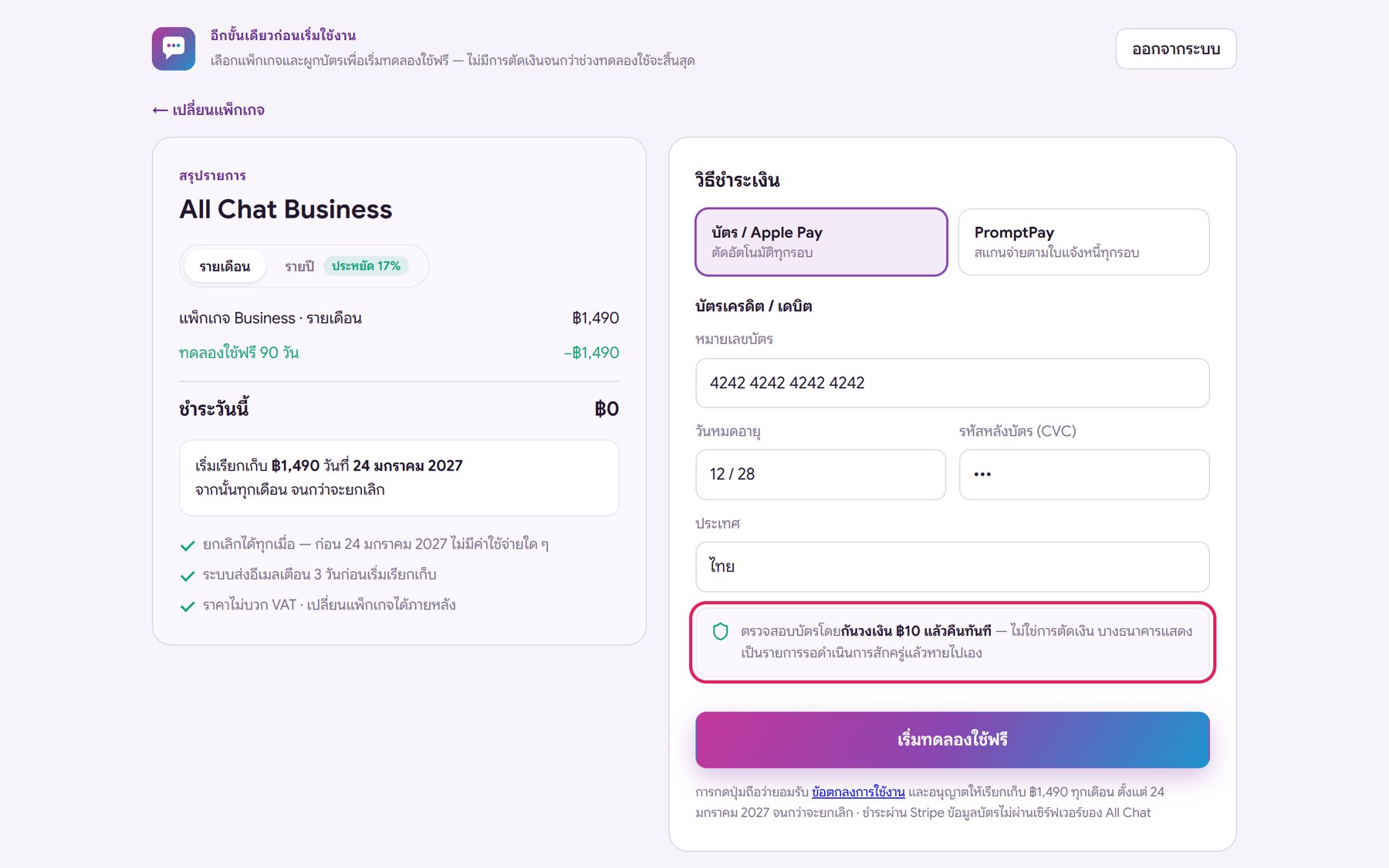
ภาพ 10.2สรุปรายการ (ซ้าย) และกรอกบัตร (ขวา) ในหน้าเดียว
  1. กด เริ่มทดลองใช้ … ของแพ็กเกจที่ต้องการ
  2. ตรวจสรุปรายการด้านซ้าย: ชำระวันนี้ ฿0 · วันที่เริ่มเรียกเก็บ · ยอดต่อรอบ (เปลี่ยนรายเดือน / รายปีได้ในกล่องนี้)
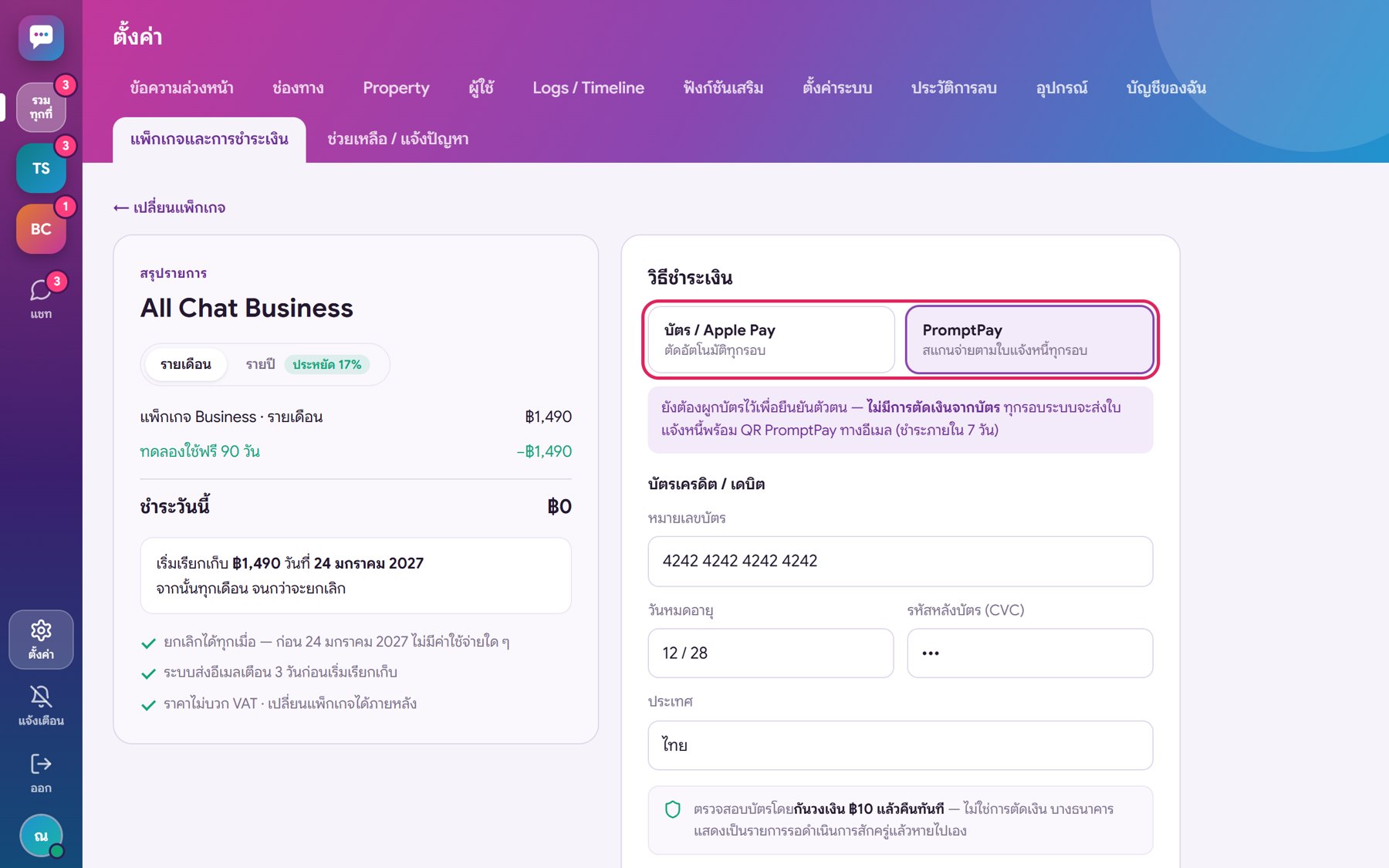
  3. เลือกวิธีชำระเงิน — บัตร / Apple Pay (ตัดอัตโนมัติทุกรอบ) หรือ PromptPay (ใบแจ้งหนี้พร้อม QR ทุกรอบ ชำระภายใน 7 วัน)
  4. กรอกบัตรเครดิต / เดบิต แล้วกด เริ่มทดลองใช้ฟรี — ระบบตรวจสอบบัตรโดยกันวงเงิน ฿10 แล้วคืนทันที (ไม่ใช่การตัดเงิน) ถ้าธนาคารขอยืนยัน (OTP / แอปธนาคาร) ให้ยืนยันในหน้าต่างที่ขึ้นมา
  5. เสร็จแล้วระบบแสดง "เริ่มทดลองใช้แล้ว" และส่งอีเมลยืนยันให้ผู้ดูแลองค์กร กด เข้าสู่กล่องข้อความ เพื่อเริ่มใช้งาน
ไม่มีการตัดเงินจนกว่าช่วงทดลองใช้จะสิ้นสุด · ระบบส่งอีเมลเตือน 3 วันก่อนเริ่มเรียกเก็บ · ยกเลิกก่อนวันนั้นไม่มีค่าใช้จ่าย · เลือก PromptPay ได้ บัตรใช้ยืนยันตัวตนเท่านั้น
ภาพ 10.3เลือก PromptPay — ยังต้องผูกบัตรเพื่อยืนยันตัวตน แต่ไม่มีการตัดเงินจากบัตร

2หลังมีแพ็กเกจแล้ว

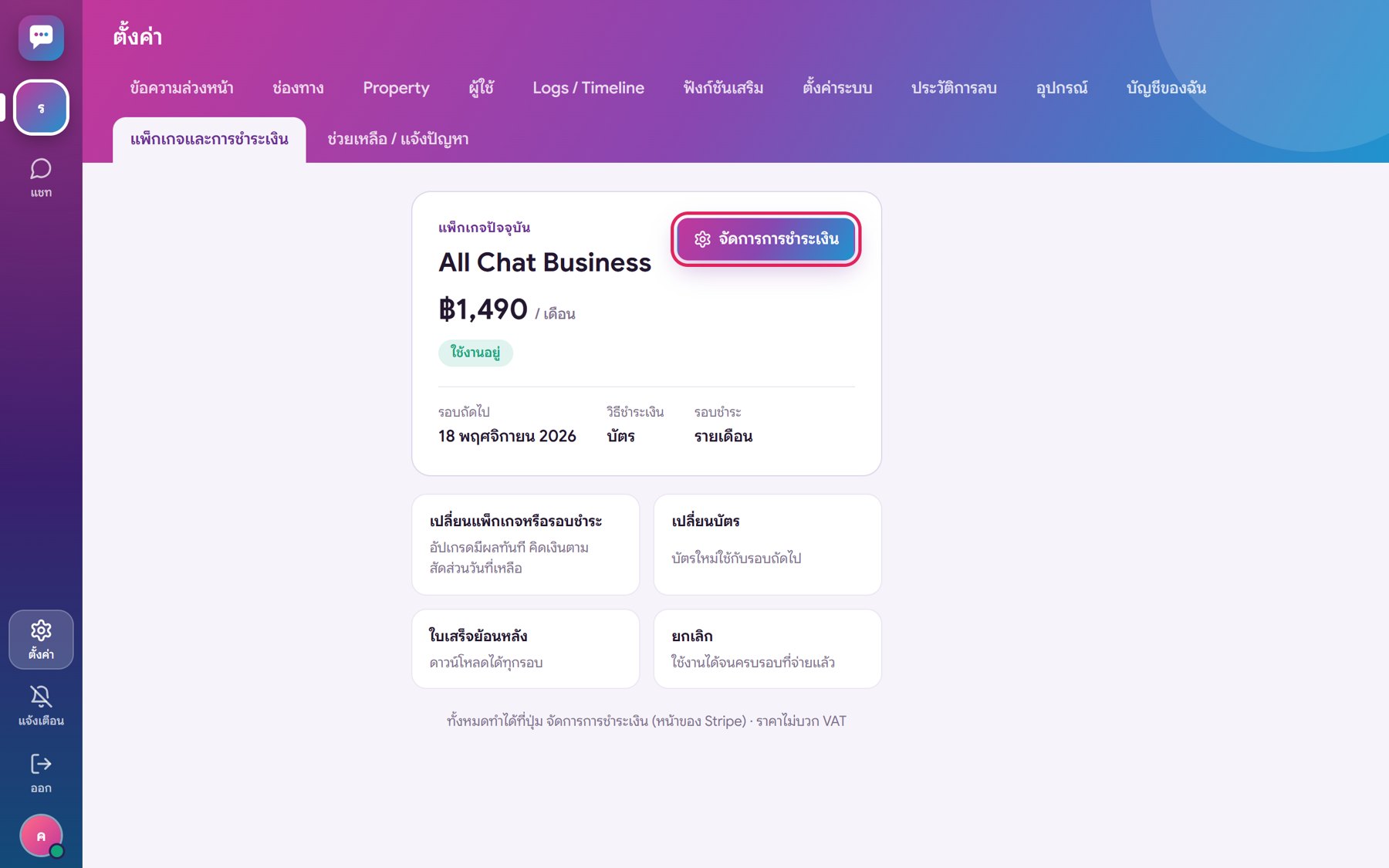
ภาพ 10.4แพ็กเกจปัจจุบัน — สถานะ วันเรียกเก็บรอบถัดไป วิธีชำระ และปุ่มจัดการการชำระเงิน

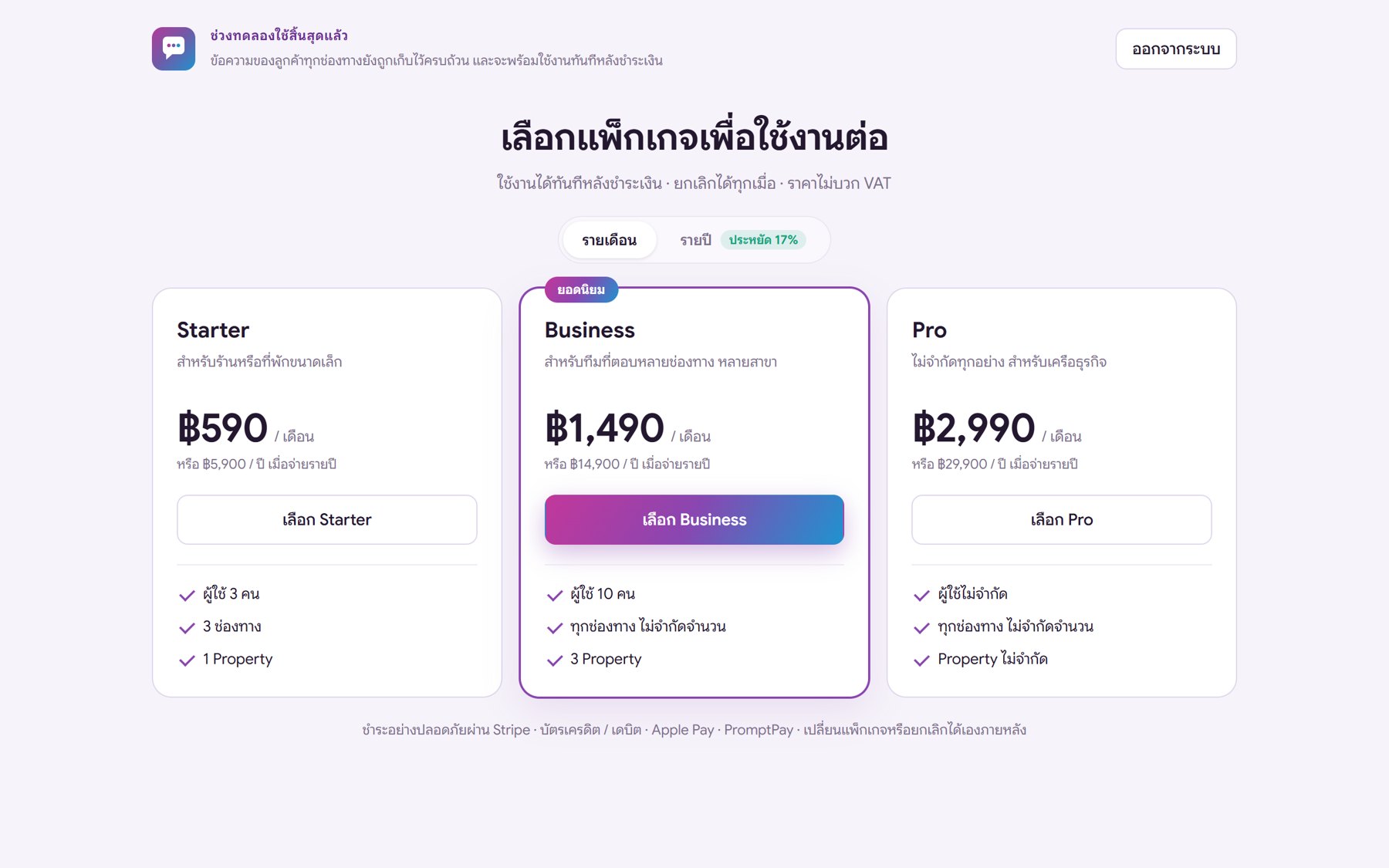
3เมื่อช่วงทดลองใช้สิ้นสุดและไม่มีแพ็กเกจ

ภาพ 10.5ผู้ดูแลองค์กรเข้าระบบได้เฉพาะหน้าเลือกแพ็กเกจ

11. ช่วงทดลองใช้ ข้อมูลส่วนบุคคล (PDPA) และข้อควรระวัง

อย่าแชร์บัญชีกันใช้ — สร้างผู้ใช้ให้ทุกคน จะได้รู้ว่าใครตอบอะไรใน Timeline และปิดสิทธิ์ได้ทันทีเมื่อพนักงานลาออก
All Chat · คู่มือผู้ดูแลองค์กร ฉบับที่ 5 · 26 ตุลาคม 2026